Обзор
Сервис 2ГИС Про предоставляет несколько способов визуализации данных:
Для каждого слоя вы можете настроить визуализацию разными способами, даже если слои созданы из одной выборки данных. Для способов визуализации доступны разные настройки. Вы можете изменить визуализацию слоя в любое время.
Начало работы
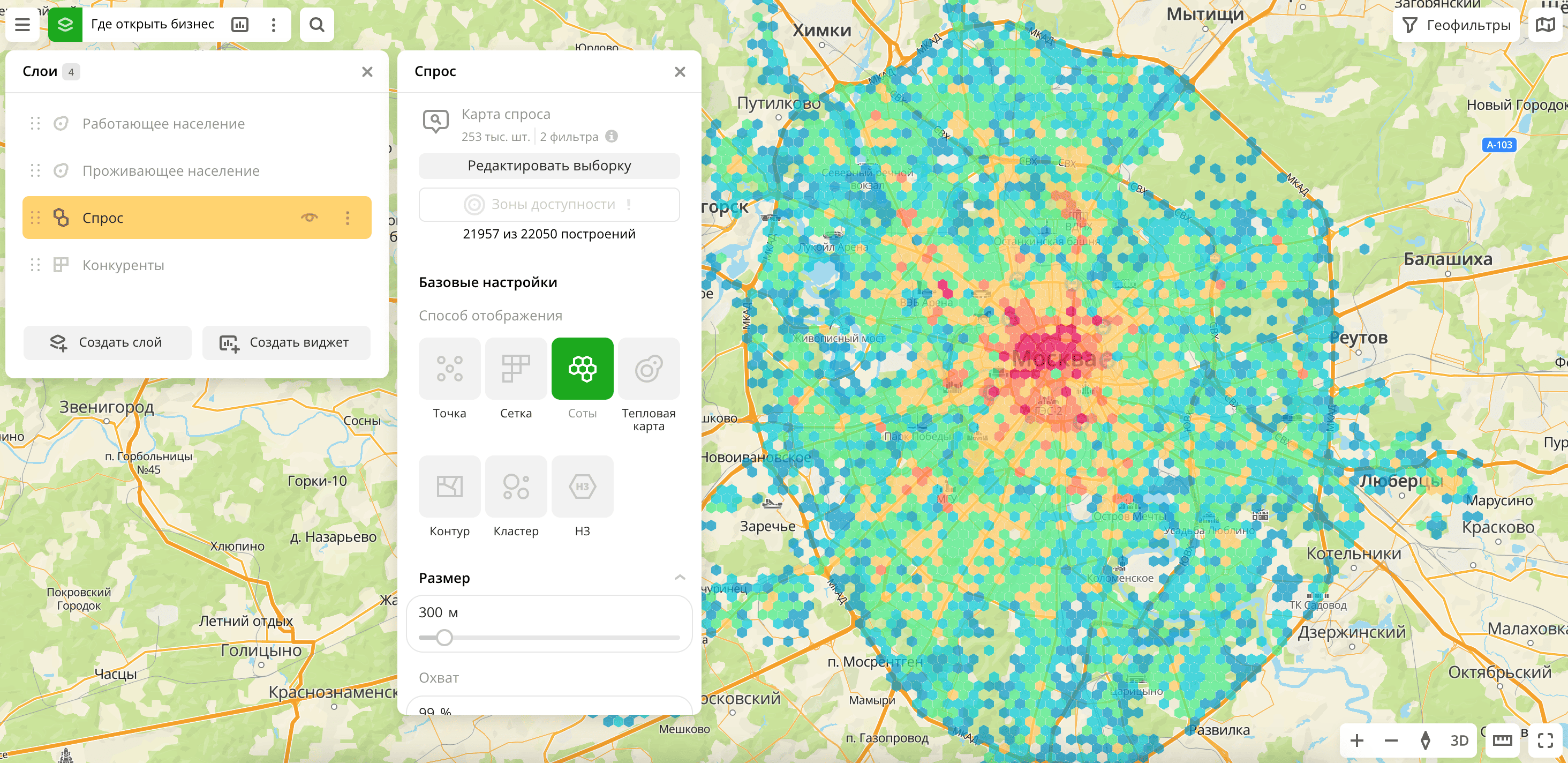
- Перейдите на вкладку Дашборды и откройте дашборд.
- Откройте сцену с помощью стрелок
 и
и  . Если в дашборде одна сцена, она откроется автоматически.
 - Чтобы открыть слой, нажмите значок
 и выберите нужный слой.
 - В блоке Базовые настройки выберите способ визуализации.
- Настройте остальные параметры визуализации при необходимости. Списки параметров см. в описании каждого способа визуализации, например, Точка.
Данные будут визуализированы на сцене дашборда.
Просмотр информации об элементе
Чтобы посмотреть информацию об элементе визуализации (точке, ячейке сетки, соте и т. д.) на карте, используйте следующие способы:
-
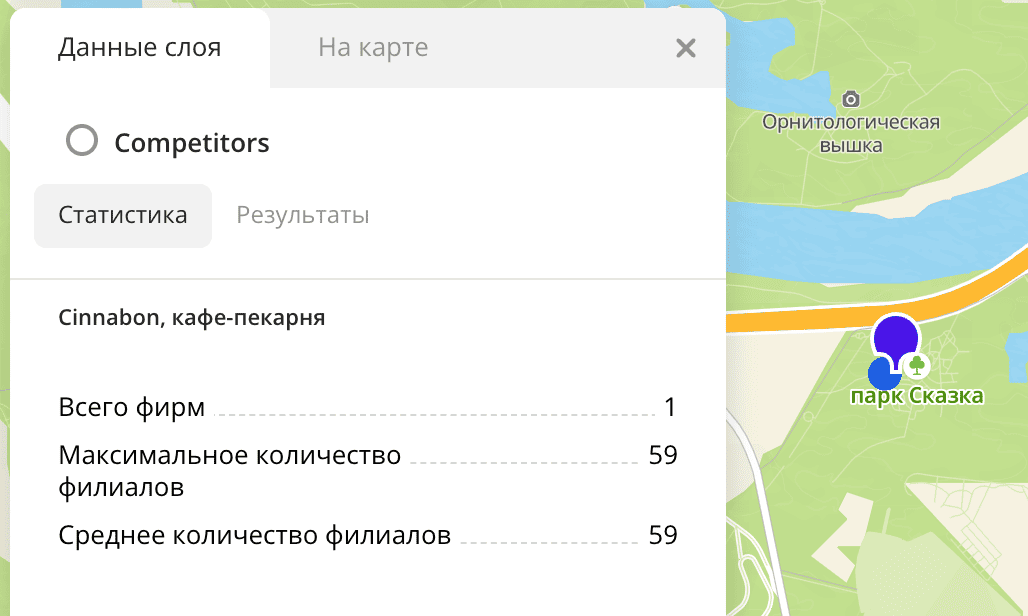
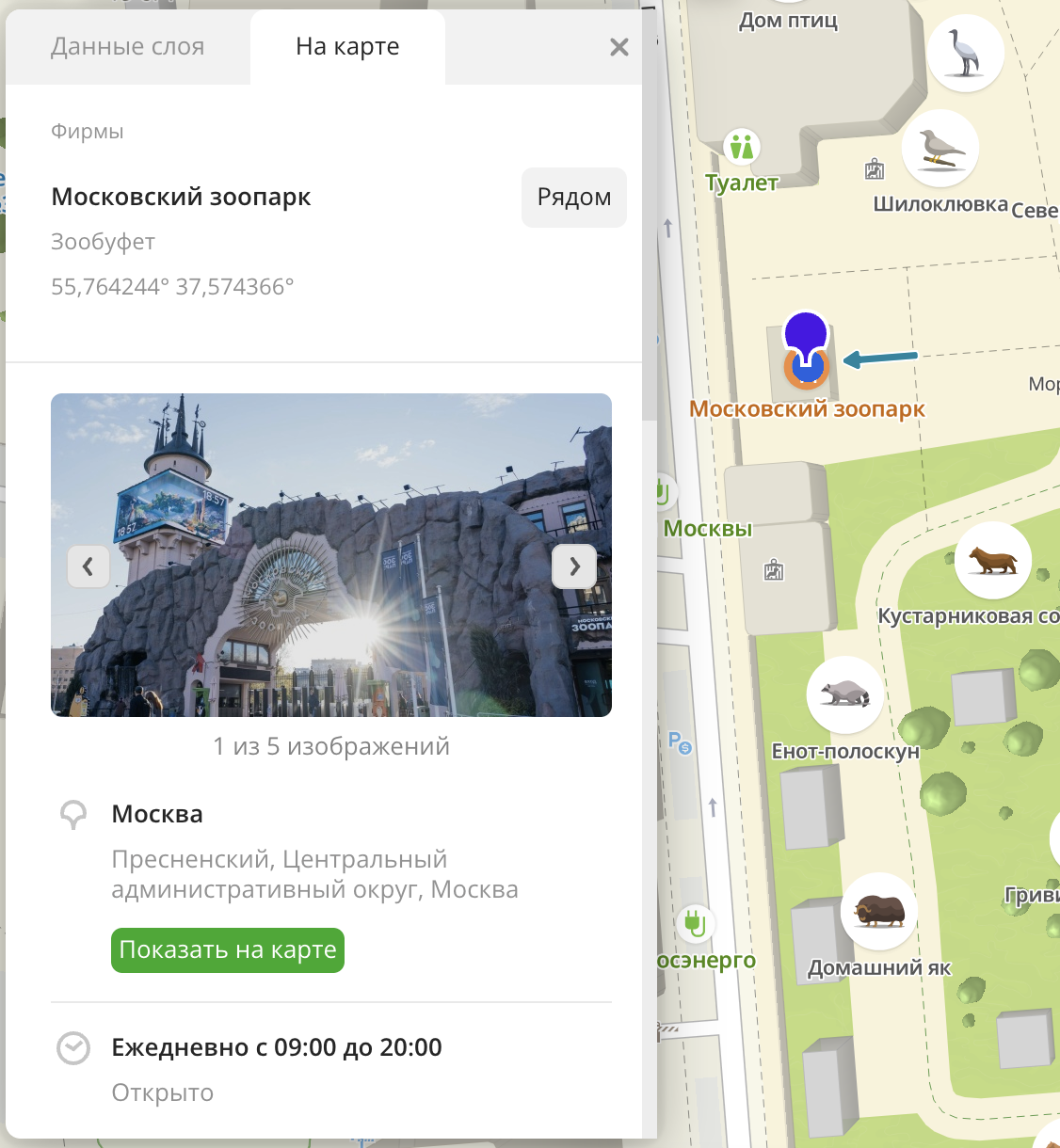
Нажмите на элемент на карте. В открывшейся панели отобразится:
-
Вкладка Данные слоя: информация о слое в рамках выбранного элемента визуализации (статистика и список результатов).
-
Вкладка На карте: информация об отдельном элементе на карте: организации, здании, улице и т. д.
-
-
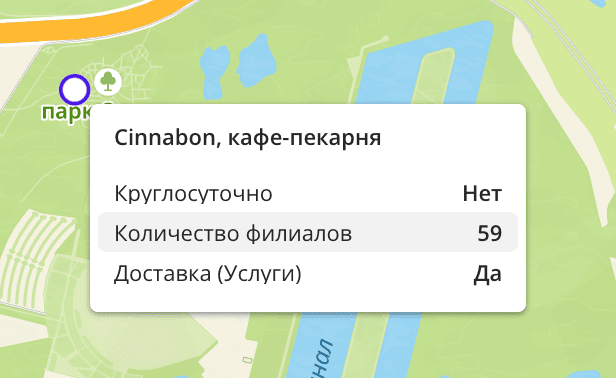
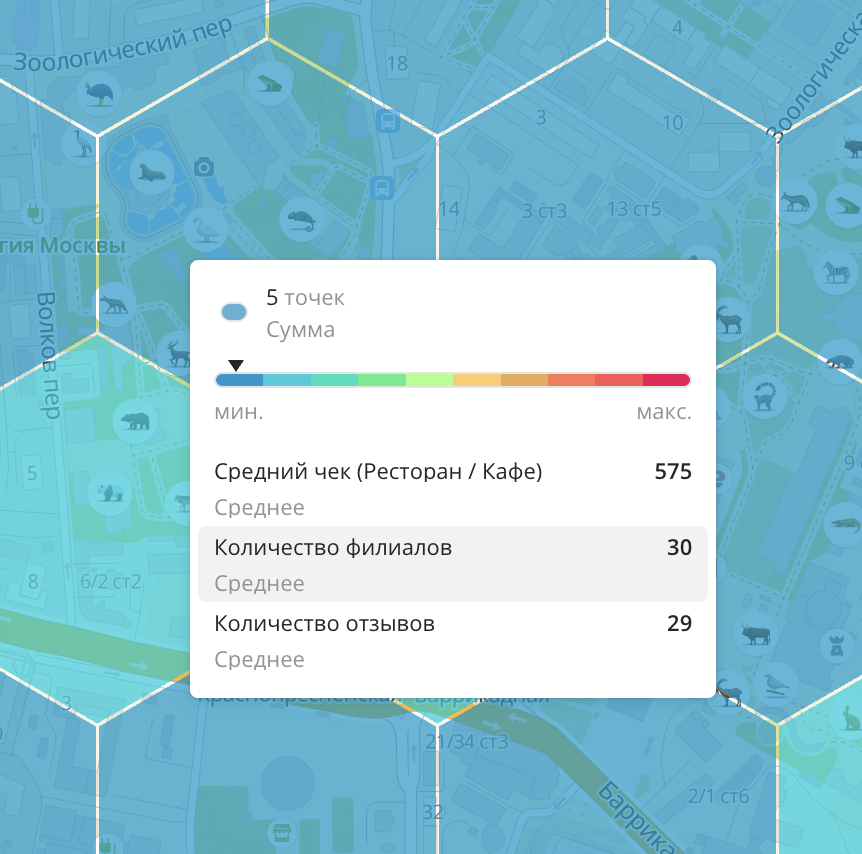
Наведите курсор на элемент. Откроется всплывающая подсказка с краткой справкой об элементе — тултип. В тултипе отобразится:
-
Список атрибутов данных и их значения.
Вы можете настроить список атрибутов, их порядок, а также тип агрегации (только для числовых атрибутов): подробнее см. в разделе Настройка тултипа.
-
Цвет элемента визуализации и тип агрегации цвета (функция, на основе которой агрегируются значения атрибута в одном элементе визуализации).
Вы можете выбрать атрибут данных для определения цвета элемента с помощью параметра Цвет на основе для любых способов визуализации, а тип агрегации цвета — с помощью параметра Тип агрегации цвета (только для способов визуализации Сетка, Соты, Здания, Контур, Кластер и H3).
-
Настройка тултипа
При настройке визуализации слоя вы можете настроить тултип, указав:
-
Список атрибутов данных, которые будут отображаться в тултипе, и их порядок. Можно настроить список для одного слоя или сразу для нескольких слоёв (только для наборов данных, загруженных как файл).
Настройка списка атрибутов доступна для слоёв со способами визуализации Точка, Сетка, Соты, Здания, Контур, Кластер, H3, Линия и Полигон.
-
Тип агрегации атрибута (только для числовых атрибутов): функцию, на основе которой агрегируются значения атрибута, расположенные в одном элементе визуализации.
Настройка типа агрегации атрибута доступна для слоёв со способами визуализации Сетка, Соты, Здания, Контур, Кластер и H3.
Для одного слоя
-
Перейдите на вкладку Дашборды и откройте дашборд.
-
Откройте сцену с помощью стрелок
и . Если в дашборде одна сцена, она откроется автоматически. -
Чтобы открыть слой, нажмите значок
и выберите нужный слой. -
Включите опцию Настройка тултипа. Если опция выключена, в тултипе будут отображаться все атрибуты из набора данных.
-
Настройте тултип:
-
Отметьте атрибуты, которые будут отображаться в тултипе элемента. Доступные значения зависят от данных в выборке.
-
Чтобы изменить порядок атрибутов в тултипе, зажмите атрибут и переместите его в нужное место в списке.
-
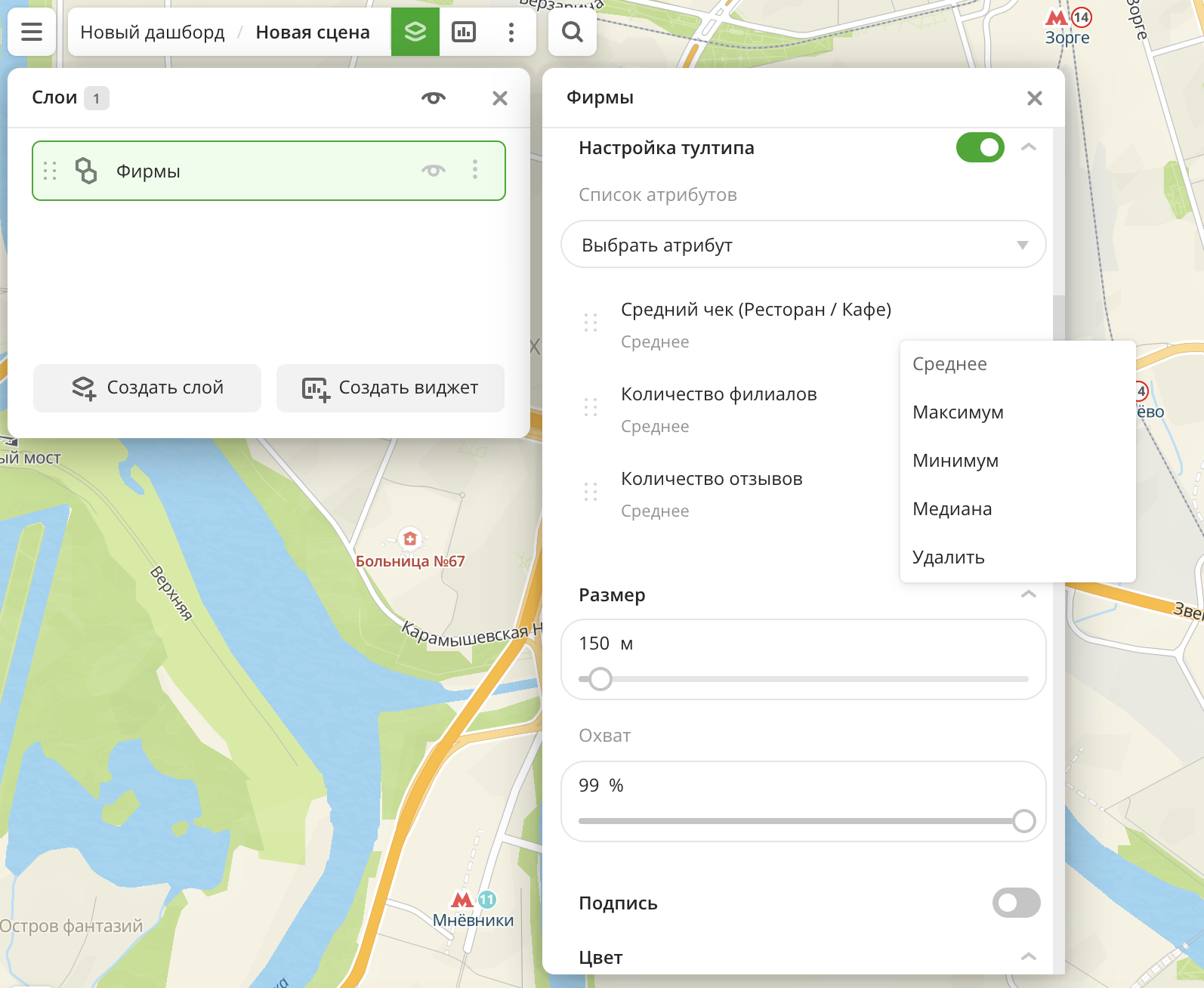
Чтобы изменить тип агрегации атрибута (только для числовых атрибутов), нажмите значок
 у нужного атрибута и выберите тип агрегации в списке:
Сумма— сумма значений.Среднее— среднее значение.Медиана— медианное значение, которое равно или больше, чем 50% значений в группе.Минимум— минимальное значение.Максимум— максимальное значение.
-
Для всех слоёв из одного набора данных
Вы можете настроить список атрибутов в тултипе для всех слоёв, созданных из набора данных, загруженного как файл. Все слои, созданные из набора, будут по умолчанию использовать эти настройки.
-
Перейдите на вкладку Данные.
-
В карточке нужного набора данных нажмите значок
и выберите Редактировать. -
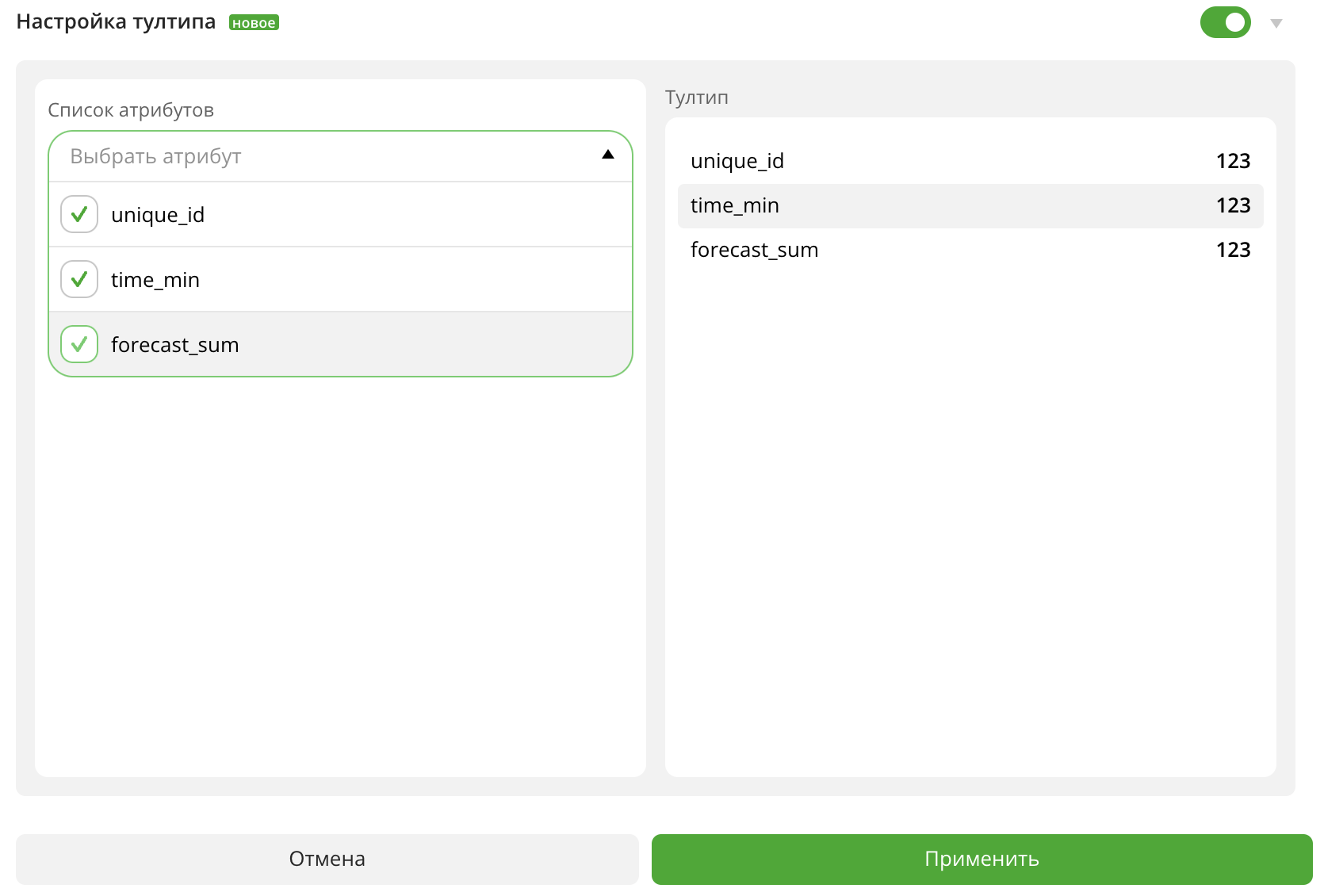
Включите опцию Настройка тултипа. Если опция выключена, в тултипе будут отображаться все атрибуты из набора данных. При этом сохранится порядок атрибутов, указанных при загрузке набора данных.
-
Настройте тултип:
- Отметьте атрибуты, которые будут отображаться в тултипе элемента. Доступные значения зависят от данных в выборке.
- Чтобы изменить порядок атрибутов в тултипе, зажмите атрибут и переместите его в нужное место в списке.
-
В поле Тултип справа от списка атрибутов проверьте, как будет отображаться тултип. Нажмите Применить.
Что дальше?
- Начало работы.
- Узнайте, как работать с Данными.
- Узнайте о возможностях Слоёв, Дашбордов, Сцен и Виджетов.
- Познакомьтесь с готовыми Сценариями аналитики.