Полигон
Способ визуализации Полигон полезен для анализа площадных объектов.
Способ поддерживает трёхмерный формат отображения данных на карте в виде столбцов.
Обзор
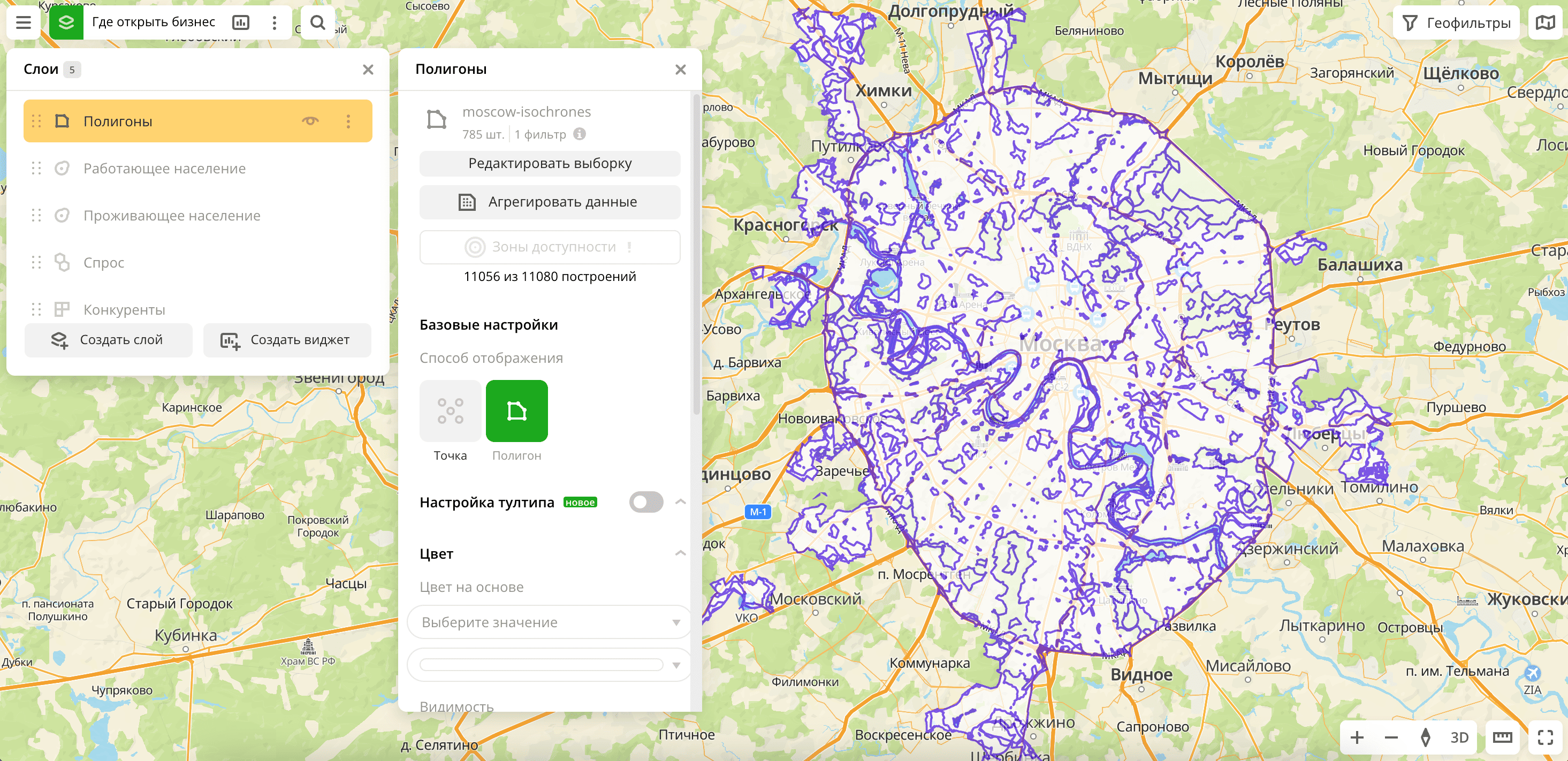
Чтобы выбрать способ визуализации:
- Перейдите на вкладку Дашборды и откройте дашборд.
- Откройте сцену с помощью стрелок
 и
и  . Если в дашборде одна сцена, она откроется автоматически.
 - Чтобы открыть слой, нажмите значок
 и выберите нужный слой.
 - В блоке Базовые настройки выберите способ визуализации Полигон.
- Настройте остальные параметры визуализации при необходимости.
Данные будут визуализированы на карте.
Параметры
Настройка тултипа
Параметр | Описание |
|---|---|
| Настройка тултипа | Включите опцию, чтобы настроить список атрибутов, которые будут отображаться в тултипе при наведении курсора на полигон на карте. Отметьте нужные атрибуты и при необходимости измените их порядок: подробнее см. в разделе Настройка тултипа. Если опция выключена, в тултипе будут отображаться все атрибуты из набора данных. |
Цвет
Вы можете задать цвет полигонов на карте одним из способов:
- На основе атрибута данных: цвет каждого элемента зависит от значений атрибута.
- Настроить единый цвет для всех элементов.
На основе атрибута данных:
Параметр | Описание |
|---|---|
| Цвет на основе | Числовой атрибут, который определяет цвет заливки полигонов на карте и в легенде в соответствии с цветовой палитрой. Доступные значения зависят от данных в выборке. Чтобы сбросить параметр, нажмите значок  рядом с его именем. рядом с его именем. |
| Тип шкалы | Тип распределения, на основе которого рассчитываются диапазоны с данными в легенде:
|
| Количество диапазонов | Количество диапазонов с данными в легенде и цветов в палитре от 1 до 10. Диапазоны рассчитываются автоматически в зависимости от Типа шкалы (для типов Логарифмическая, Линейная и Экспоненциальная). Чтобы настроить диапазоны вручную, введите нужные границы или измените порядок и количество диапазонов (тип Настраиваемая). Во всех диапазонах, кроме последнего, указанная верхняя (правая) граница не включается в диапазон.Чтобы изменить порядок диапазонов, зажмите значок  у диапазона и перетащите его. Чтобы добавить диапазон, нажмите значок у диапазона и перетащите его. Чтобы добавить диапазон, нажмите значок  . Чтобы удалить диапазон, нажмите значок . Чтобы удалить диапазон, нажмите значок  . . |
| Палитра | Цветовая палитра (набор готовых цветовых образцов). Чтобы изменить цвет для диапазона, нажмите на цвет в легенде и выберите новый из палитры или укажите его в формате HEX. Чтобы сбросить цвет, наведите на него курсор и нажмите значок . Цвет также сбрасывается при изменении атрибута, но не сбрасывается при изменении границ диапазона или количества диапазонов. Пример: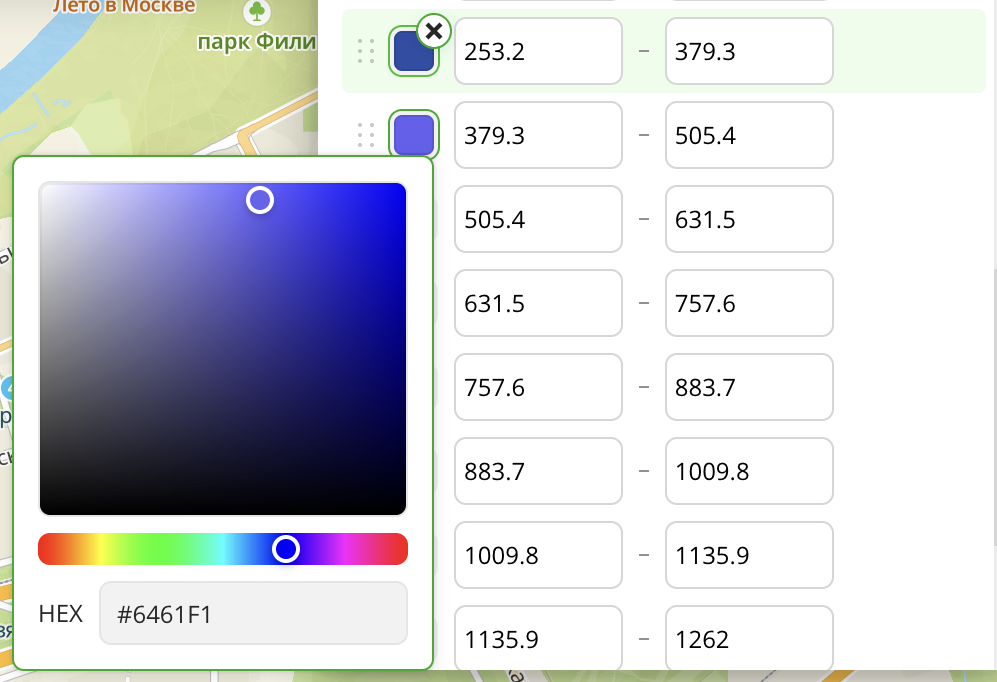 |
| Инвертировать | Включите опцию, чтобы инвертировать цветовую палитру. Инвертируются все цвета в палитре, кроме настроенных вручную. |
| Прозрачность | Прозрачность заливки полигонов в процентах. |
Настройка единого цвета:
Параметр | Описание |
|---|---|
| Цвет | Цвет заливки полигонов на карте и в легенде. Сбросьте параметр Цвет на основе, выберите цвет из палитры или укажите его в формате HEX. Полигоны на карте будут раскрашены одинаково. |
| Прозрачность | Прозрачность заливки полигонов в процентах. |
Обводка
Параметр | Описание |
|---|---|
| Обводка | Включите опцию, чтобы отобразить обводку полигонов. |
| Цвет обводки | Цвет обводки. Выберите цвет из палитры или укажите его в формате HEX. |
| Ширина линии | Ширина обводки в пикселях от 1 до 25. При включении опции Высота настройка не доступна. |
| Прозрачность обводки | Прозрачность обводки в процентах. |
Высота
Параметр | Описание |
|---|---|
| Высота | Включите опцию, чтобы отображать данные в виде трёхмерных столбцов на карте. Чтобы включить трёхмерный формат отображения, выберите режим 3D в правом нижнем углу карты. 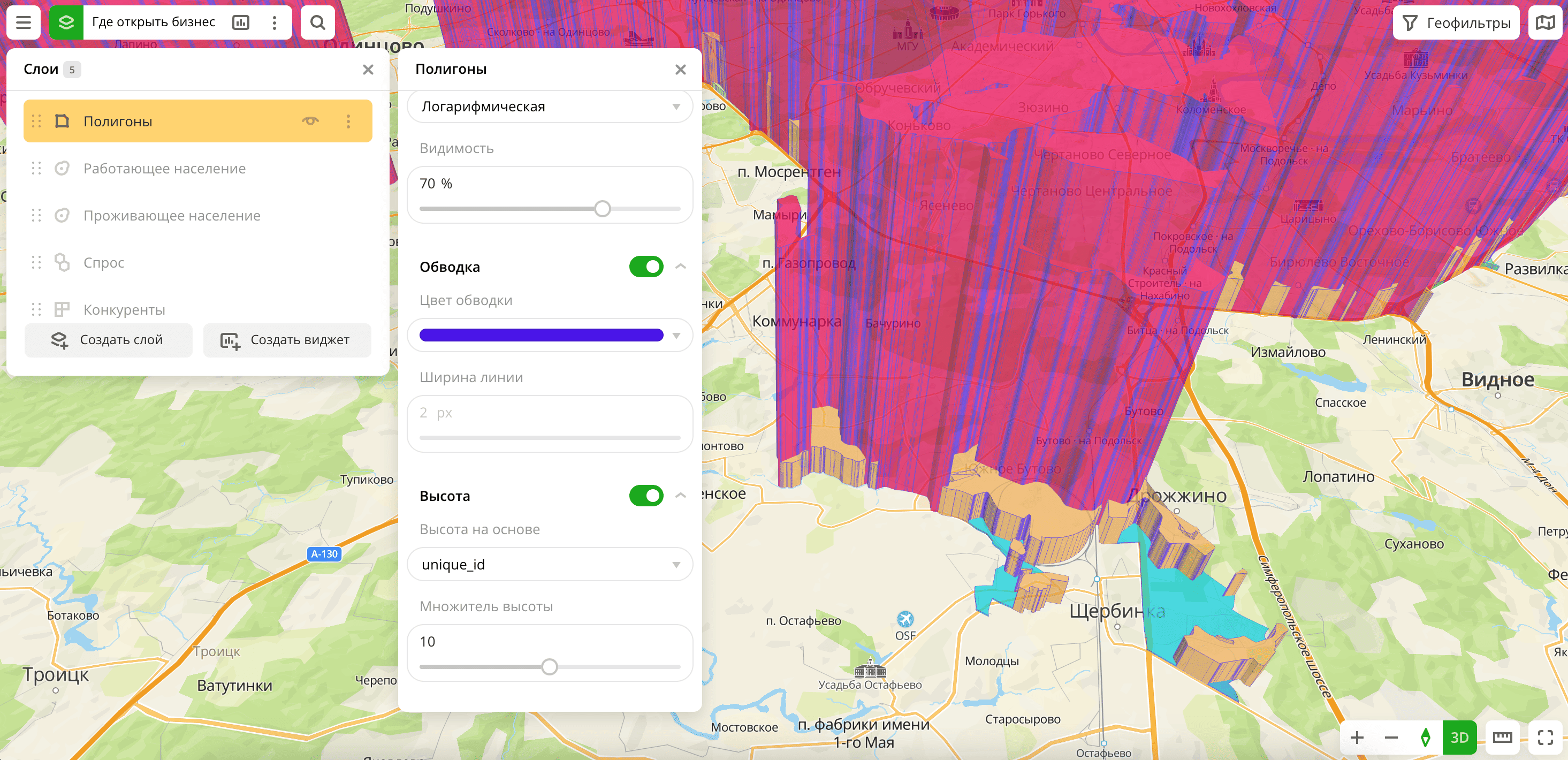 |
| Высота на основе | Числовой атрибут, на основе которого данные группируются в столбцы. Доступные значения зависят от данных в выборке. |
| Множитель высоты | Множитель высоты столбцов от 0,1 до 20. |
Что дальше?
- Начало работы.
- Узнайте, как работать с Данными.
- Узнайте, как Агрегировать данные.
- Узнайте о возможностях Слоёв, Дашбордов, Сцен и Виджетов.
- Узнайте больше про другие способы Визуализации данных.
- Познакомьтесь с готовыми Сценариями аналитики.