Зоны доступности
Зона доступности — это площадь, до границ которой можно добраться выбранным способом передвижения (пешком, на автомобиле или на общественном транспорте) за определённый промежуток времени. Вы можете построить зоны доступности для нескольких объектов одновременно и рассчитать статистику в пределах зон (например, суммарное количество жителей в пределах 15-минутной пешей зоны доступности).
Пример сценария: построить зону покрытия поликлиниками в пределах 20-минутной пешей доступности, чтобы принять решение об открытии дополнительного отделения поликлиники.
При создании зон доступности создаётся новый слой. Зоны доступности строятся для каждого объекта в существующей выборке данных. Если вам нужно создать выборку, в которой будут находиться объекты только из определённой зоны доступности, построенной вокруг точки на карте, используйте геофильтры.
Если у вас демо-тариф, вы можете создать не более 10 зон доступности в рамках одного дашборда.
Построение зон доступности
-
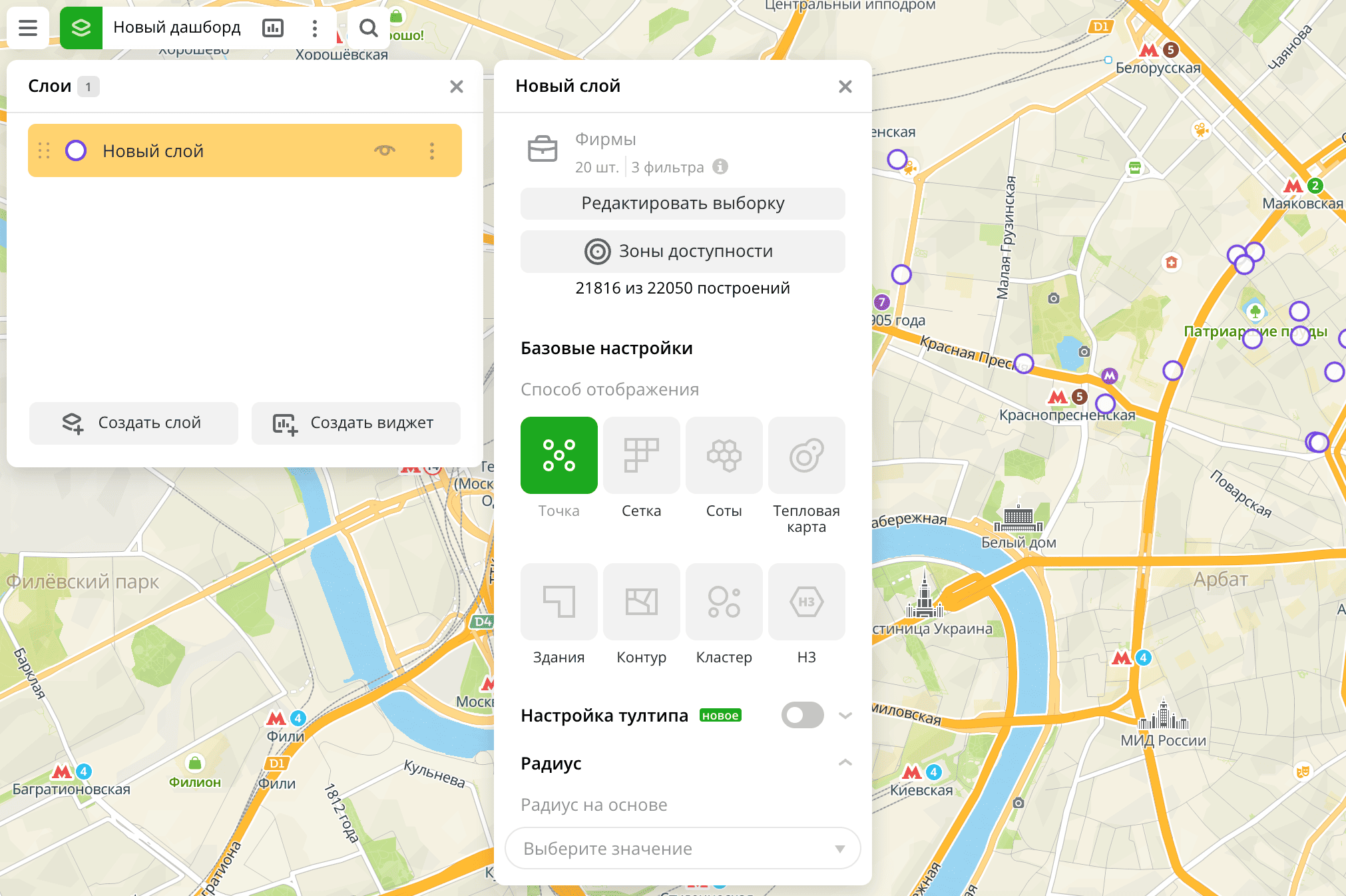
Создайте слой с интересующими объектами. Способ визуализации данных не имеет значения.
-
Измените выборку данных так, чтобы в результате в выборке осталось не больше 500 объектов.
-
Перейдите на вкладку Дашборды.
-
Откройте нужный дашборд.
-
Откройте сцену с помощью стрелок
 и
и  . Если в дашборде одна сцена, она откроется автоматически.
 -
Чтобы открыть слой, нажмите значок
 и выберите нужный слой.
 -
Нажмите Зоны доступности.
-
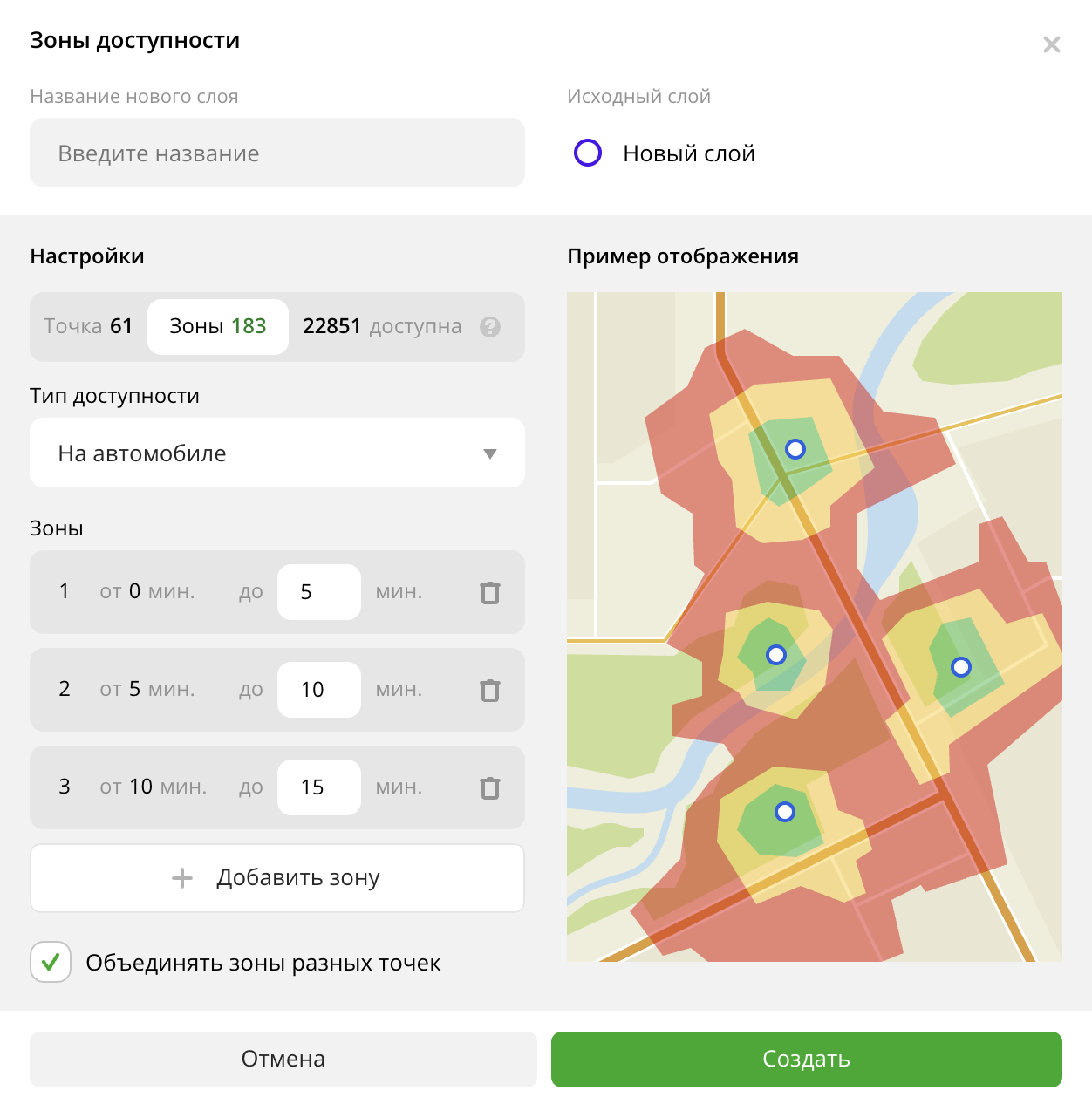
Настройте параметры зоны доступности:
-
Название нового слоя: имя нового результирующего слоя.
-
Исходный слой: слой, для объектов которого будут строиться зоны доступности.
-
Тип доступности: тип доступности до объектов:
Пешком,На автомобилеилиНа общественном транспорте. -
Зоны:
- Настройте количество шагов (от 1 до 5, по умолчанию 3). Чтобы добавить шаг, нажмите Добавить зону. Чтобы удалить шаг, нажмите значок
 рядом с нужным шагом.
 - Настройте размер каждого из шагов (от 0 до 120 минут от точки или центра полигона). По умолчанию новый шаг добавляется с разницей в 5 минут.
- Настройте количество шагов (от 1 до 5, по умолчанию 3). Чтобы добавить шаг, нажмите Добавить зону. Чтобы удалить шаг, нажмите значок
-
Объединять зоны разных точек: включите опцию, чтобы пересекающиеся зоны сливались в одну. При отключении опции в результирующем слое будут показаны пересечения зон доступности.
-
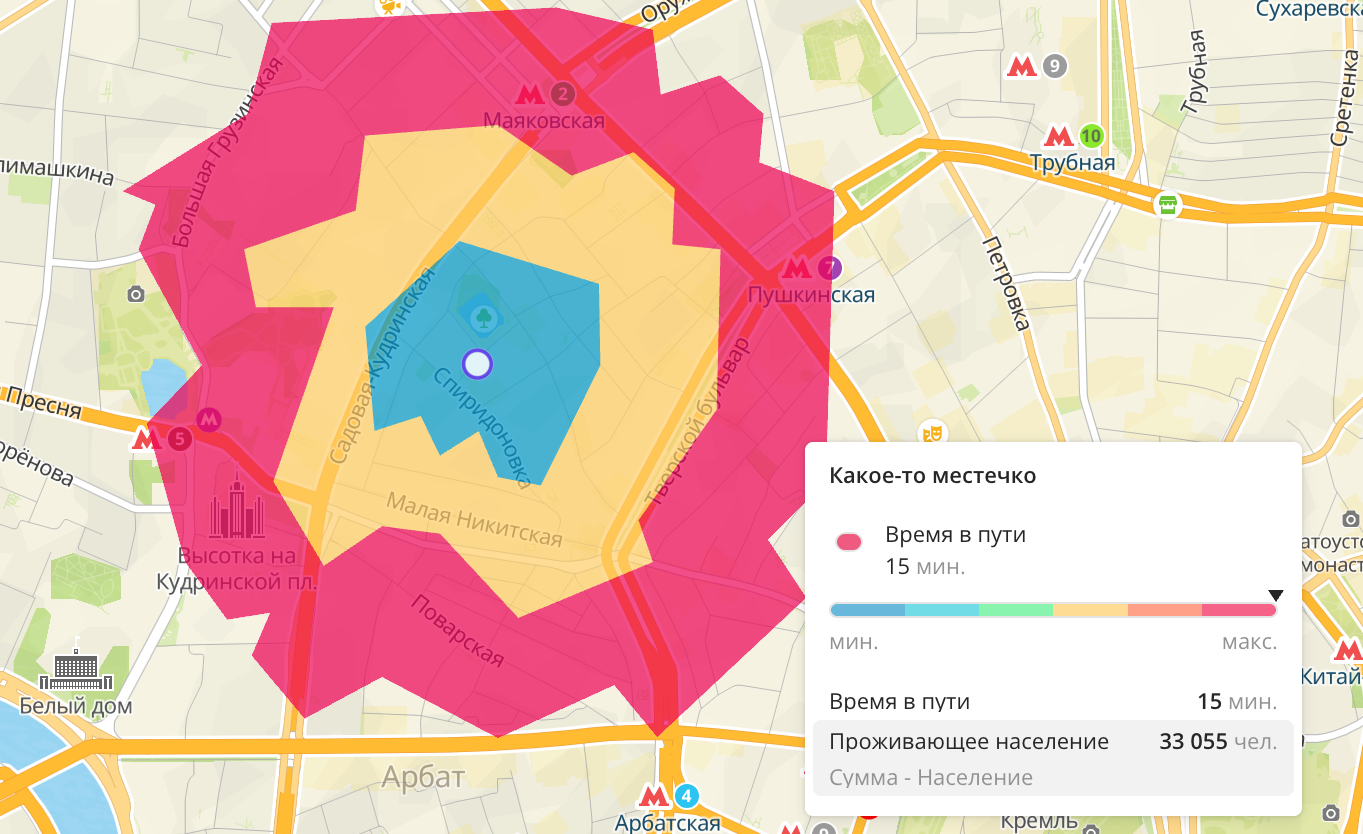
Вырезать внутренние зоны: включите опцию, чтобы из внешних зон (с бо́льшим временем) вырезались внутренние зоны (с меньшим временем).
-
Если опция включена, это помогает избежать дублирования данных и анализировать каждую зону доступности отдельно. Например, к значению количества жителей в зоне «от 10 до 15 минут» не будут прибавляться значения из зон «от 0 до 5 минут» и «от 5 до 10 минут».
-
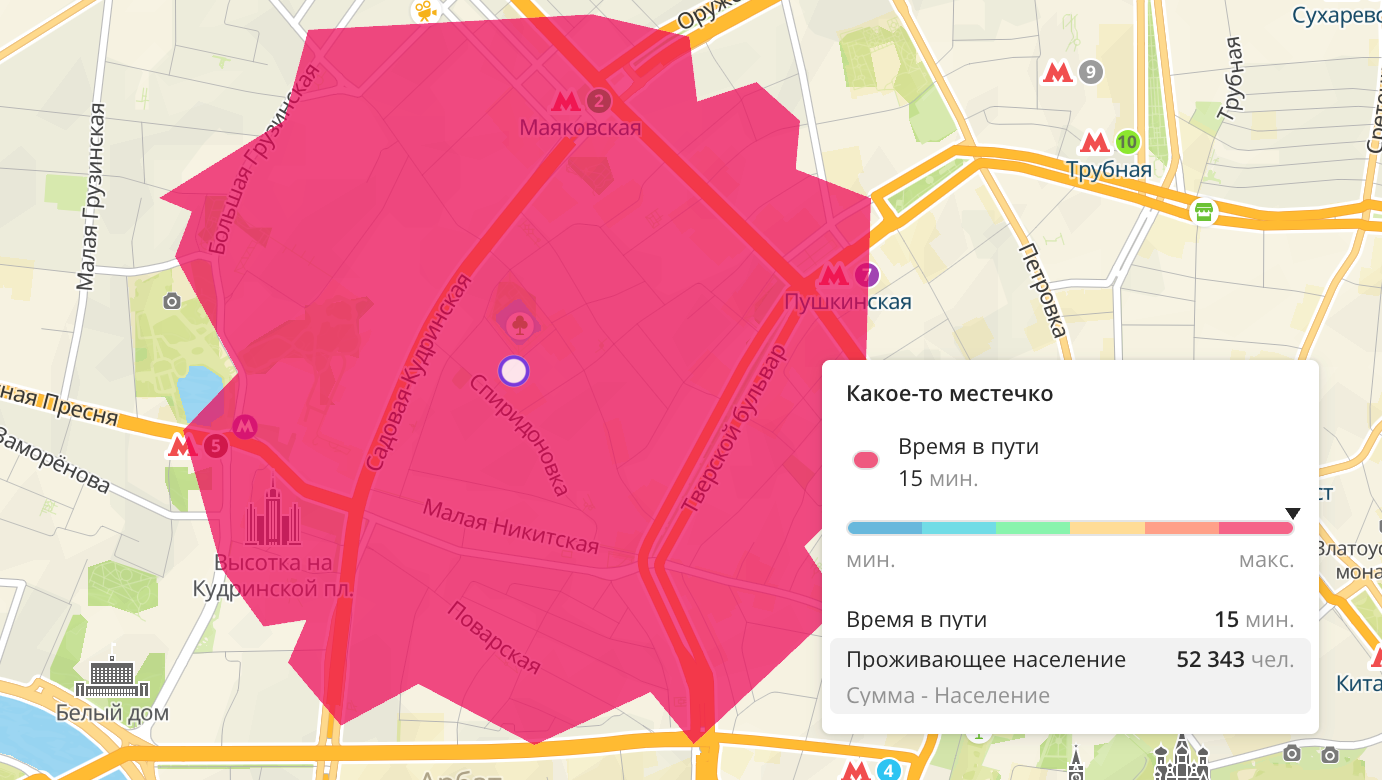
Если опция отключена, будут создаваться зоны с накоплением: каждая последующая зона будет включать данные из всех предыдущих зон. Например, зона «от 10 до 15 минут» будет включать в себя общее количество жителей в 15-минутной зоне доступности от точки.
-
-
-
Нажмите Создать.
Будет создан новый слой, который автоматически добавится в текущую сцену дашборда.
Лимиты
Количество построений зон доступности ограничено. Лимиты по каждому из параметров отображены в окне настроек зон доступности:
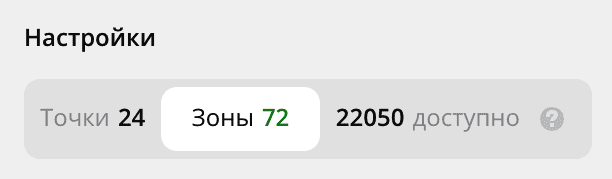
- Точек: количество точек, для которых строятся зоны доступности.
- Зон: количество зон доступности, которые будут построены для этих точек.
- Доступно: количество оставшихся запросов на построение зон доступности в рамках вашего тарифа. Запросом считается построение одной зоны для каждой отдельно взятой точки или центра полигона. Чтобы увеличить лимит на построение зон, обратитесь в отдел продаж.
Управление зонами
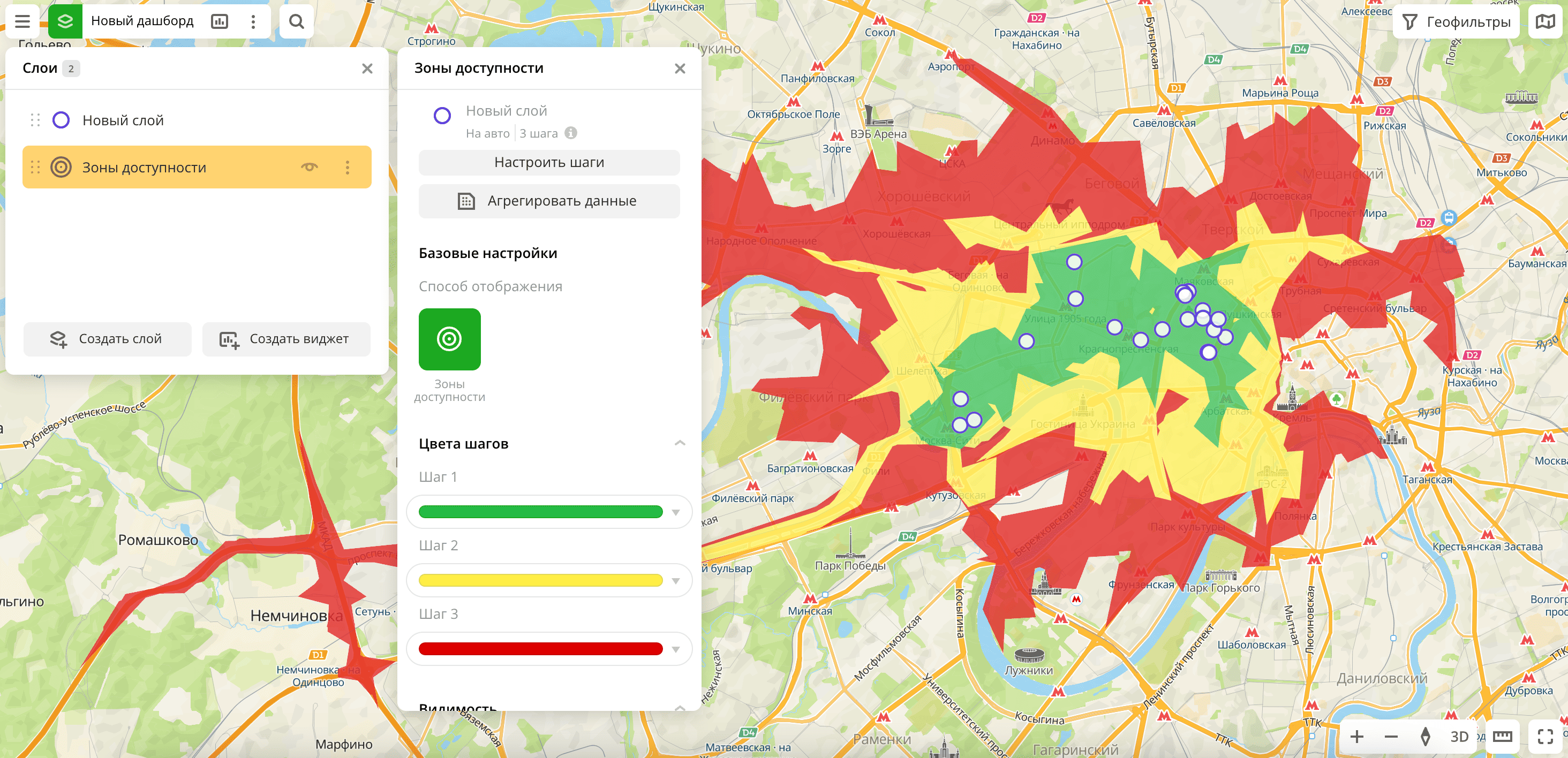
Вы можете управлять зонами доступности в созданном слое:
- Чтобы изменить параметры построения зон, а также узнать информацию о текущих лимитах, нажмите Настроить шаги.
- Чтобы агрегировать данные в пределах построенных зон доступности (например, отобразить количество объектов в каждой зоне), нажмите Агрегировать данные. Подробнее см. в инструкции Агрегация данных.
Настройки визуализации
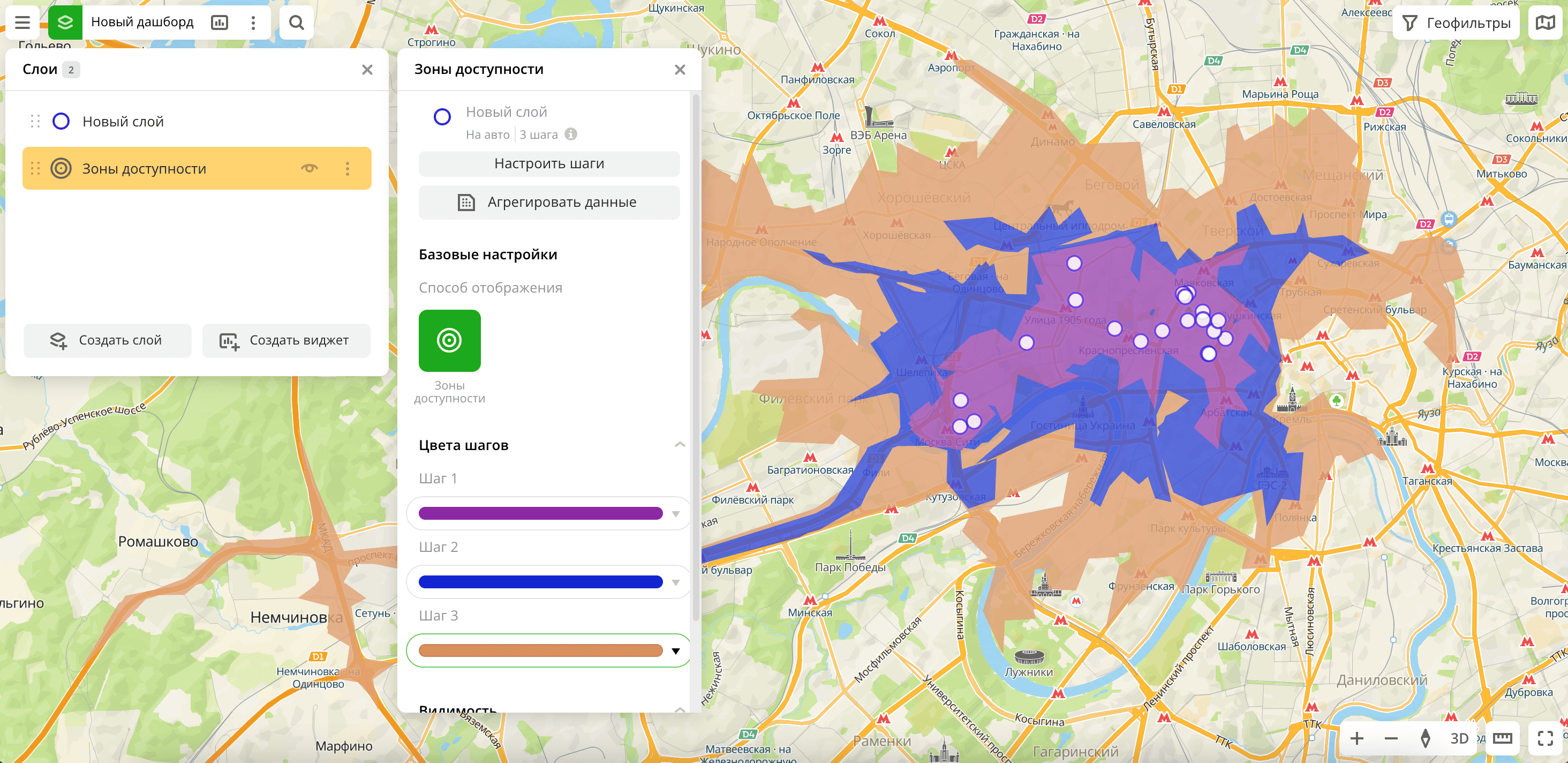
- Цвета шагов: выбор цветовой палитры отображения данных. Чтобы изменить цвета шагов, нажмите на цветовую палитру шага и введите новое значение цвета в формате HEX.
- Видимость: настройка прозрачности отображения элементов на карте.
Что дальше?
- Начало работы.
- Узнайте, как работать с Данными.
- Узнайте, как Агрегировать данные.
- Узнайте о возможностях Слоёв, Дашбордов, Сцен и Виджетов.
- Узнайте больше про другие способы Визуализации данных.
- Познакомьтесь с готовыми Сценариями аналитики.