Подготовка к установке
Перед установкой любых продуктов программного комплекса 2ГИС необходимо:
- Получить лицензию на программный комплекс 2ГИС.
- Подготовить сетевую инфраструктуру.
- Добавить Helm-репозиторий.
- Получить артефакты установки.
1. Получите лицензию на программный комплекс 2ГИС
Для доступа к репозиторию с артефактами установки необходима лицензия на программный комплекс 2ГИС (см. Ключи и токены).
- Заполните форму на dev.2gis.ru.
- Получив лицензионный ключ, укажите его в конфигурационном файле 2GIS CLI.
2. Подготовьте сетевую инфраструктуру
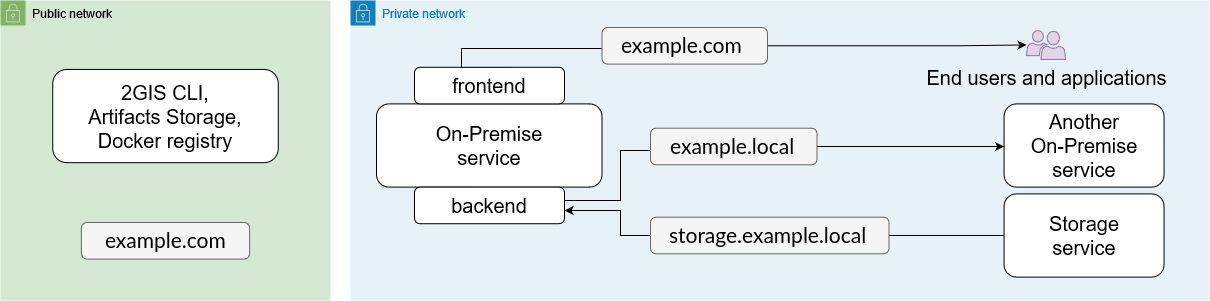
Рекомендуемая инфраструктура для работы сервисов программного комплекса 2ГИС состоит из публичной и приватной сетей. В таблице ниже описан пример такой инфраструктуры с доменами example.com и example.local. Все компоненты должны быть развёрнуты в одном кластере Kubernetes, управляемом с хоста example.com.
| Компонент инфраструктуры | Кто должен иметь доступ | Тип сети | Домены, используемые в документации |
|---|---|---|---|
| Инфраструктура доставки артефактов | Администратор инфраструктуры | Публичная | example.com example-external.comexample-internal.com |
| Реестр Docker для хранения образов сервисов | Утилита 2GIS CLI с хоста example.com | Публичная | docker.registry.example.com |
| Хранилище артефактов установки | Утилита 2GIS CLI с хоста example.com | Публичная | artifacts.example.com |
| Фронтенды сервисов | Приложения и конечные пользователи в приватной сети | Приватная | *.example.com |
| Бэкенды сервисов | Другие сервисы и хранилища из всех подов кластера Kubernetes | Приватная | *.example.local |
| Хранилища данных | Другие сервисы и хранилища из всех подов кластера Kubernetes | Приватная | *.storage.example.local |
Если для развёртывания продукта используется Managed Kubernetes (Kubernetes as a Service), убедитесь, что доступ к реестру Docker настроен с использованием протокола HTTPS и сертификата, подписанного доверенным центром сертификации (например, Let’s Encrypt).
3. Добавьте Helm-репозиторий
Для установки каждого конкретного продукта 2ГИС используется Helm-чарт из репозитория программного комплекса 2ГИС. Необходимо добавить этот репозиторий на хосте, с которого будет выполняться установка продуктов. В примере, описанном выше, это хост example.com.
-
Установите в кластер менеджер пакетов Helm. Для этого воспользуйтесь официальными инструкциями по установке.
-
Добавьте репозиторий с Helm-чартами 2ГИС:
helm repo add 2gis-on-premise https://2gis.github.io/on-premise-helm-charts
helm repo update -
Проверьте корректность установки Helm и репозитория, выполнив команду:
helm search repo 2gis-on-premiseЕсли вывод команды содержит непустой список чартов, то всё настроено корректно.
4. Получите артефакты установки
4.1. Настройте хосты
Пример архитектуры хостов On-Premise:

docker.registry.example.com
Этот хост будет обслуживать реестр Docker. Хост должен быть доступен в публичной сети, см. Подготовка сетевой инфраструктуры.
Чтобы настроить хост:
-
Установите операционную систему.
-
Установите реестр Docker.
Реестр должен быть доступен по адресу
https://docker.registry.example.com/.Кластер Kubernetes должен доверять этому реестру и иметь возможность скачивать образы из него. Для этого реестр должен быть настроен с корректным HTTPS-сертификатом.
-
Настройте аутентификацию в реестре по имени пользователя и паролю.
Пример:
- Имя пользователя:
registry. - Пароль:
DOCKERregistryP@ssW0rd.
- Имя пользователя:
artifacts.example.com
Этот хост будет обслуживать S3-совместимое хранилище артефактов установки. Хост должен быть доступен в публичной сети, см. Подготовка сетевой инфраструктуры.
Чтобы настроить хост:
-
Установите операционную систему.
-
Установите подходящее для ваших задач S3-совместимое хранилище. Рекомендуется использовать Ceph.
Хранилище должно быть доступно по адресу
https://artifacts.example.com/. -
В установленном хранилище создайте бакет
onpremise-artifactsнужного размера. -
Назначьте этому бакету сервисный аккаунт с правами на чтение и запись.
Для этого сервисного аккаунта сгенерируйте ключ, с помощью которого можно будет получить доступ к бакету.
Пример:
- Идентификатор ключа:
AKIAIOSFODNN7EXAMPLE. - Секрет ключа:
wJalrXUtnFEMIK7MDENGbPxRfiCYEXAMPLEKEY.
- Идентификатор ключа:
example.com
Этот хост будет обслуживать утилиту 2GIS CLI. Хост должен быть доступен в публичной сети, см. Подготовка сетевой инфраструктуры.
Чтобы настроить хост:
-
Установите операционную систему.
-
Установите Docker Engine.
-
Убедитесь, что хост может подключаться к ранее настроенным сервисам:
https://docker.registry.example.com/https://artifacts.example.com/
Теперь вы можете загрузить артефакты установки.
Если один хост не может обеспечить одновременный доступ к публичной сети, реестру Docker и S3-совместимому хранилищу, настройте два хоста:
example-external.com— с доступом в публичную сеть;example-internal.com— с доступом кhttps://docker.registry.example.com/иhttps://artifacts.example.com/.
После этого вы можете загрузить артефакты установки с использованием двух хостов.
4.2. Загрузите артефакты установки
Процесс может быть запущен как на одном хосте с доступом к реестру Docker, S3-совместимому хранилищу и публичной сети, так и на двух отдельных хостах с разными доступами. Выполните следующие действия в зависимости от выбранной конфигурации хостов.
Для загрузки артефактов установки используется утилита 2GIS CLI. Перед запуском утилиты убедитесь, что у вашего пользователя есть права на запуск Docker без использования sudo. В обратном случае возникнут ошибки загрузки.
- Использование одного хоста
- Использование двух хостов с разными доступами
-
Зайдите по SSH на хост
example.com. -
Создайте конфигурационный файл
dgctl-config.yaml. В блокеcomponentsукажите версии всех компонентов, которые входят в вашу поставку. Подробное описание доступных параметров см. в описании конфигурационного файла 2GIS CLI.dgctl-config.yamlkey: DEMO-KEY-DGCTL-AAAAAA-BBBBBB
log-format: json
storage:
type: s3
host: artifacts.example.com
bucket: onpremise-artifacts
access-key: AKIAIOSFODNN7EXAMPLE
secret-key: wJalrXUtnFEMIK7MDENGbPxRfiCYEXAMPLEKEY
docker:
registry:
username: registry
password: DOCKERregistryP@ssW0rd
server-address: https://docker.registry.example.com
image-prefix: /
# Для утилиты версии 3
components:
core:
version: <core-version>
api-platform:
version: <api-platform-version> -
Загрузите артефакты установки в файловую систему с помощью утилиты 2GIS CLI:
docker run --rm \
   -v $(pwd)/dgctl-config.yaml:/dgctl-config.yaml \
   -v /var/run/docker.sock:/var/run/docker.sock \
   -v $(pwd)/values:/values \
   --user $(id -u):$(id -g) \
   2gis/dgctl:3 \
   pull --config=/dgctl-config.yaml --apps-to-registry --generate-values
Загрузка артефактов установки может занять длительное время. Когда процесс завершится, в консольном выводе команды будет указан путь к файлам манифестов для всех компонентов. Пример:
manifests/<компонент>/1640661259.json.При использовании флага
--generate-valuesфайл с параметрами конфигурацииgeneral.yamlбудет сгенерирован и размещён в локальной директории, которая указана в аргументе-v <путь>:/values/<компонент>/(в примере:-v $(pwd)/values:/values). Если не указать путь, файл удалится после запуска утилиты.Использование 2GIS CLI версии 2Если вы используете утилиту 2GIS CLI версии 2, дополнительно укажите параметр
--versionс нужной версией программного комплекса On-Premise. Подробнее см. в Справке по командам и аргументам 2GIS CLI.
При использовании двух хостов загрузите артефакты установки с серверов обновления 2ГИС и перенесите их в S3-совместимое хранилище. Для этого вы можете использовать утилиту 2GIS CLI (рекомендуется) или другой клиент для работы с S3.
-
Зайдите по SSH на хост
example-external.com. -
Создайте директорию для скачивания артефактов установки. Вы можете сохранить путь к ней в переменной окружения
COPY_DIR. Например:COPY_DIR=/mnt/dgctl-source -
Создайте конфигурационный файл
dgctl-config.yaml. В блокеcomponentsукажите версии всех компонентов, которые входят в вашу поставку. Подробное описание доступных параметров см. в описании конфигурационного файла 2GIS CLI.dgctl-config.yamlkey: DEMO-KEY-DGCTL-AAAAAA-BBBBBB
log-format: json
storage:
type: fs
directory: /data
# Для утилиты версии 3
components:
core:
version: <core-version>
api-platform:
version: <api-platform-version> -
Загрузите артефакты установки в файловую систему с помощью утилиты 2GIS CLI:
docker run --rm \
   -v $(pwd)/dgctl-config.yaml:/dgctl-config.yaml \
   -v $COPY_DIR:/data \
   -v $(pwd)/values:/values \
   --user $(id -u):$(id -g) \
   2gis/dgctl:3 \
   pull --config=/dgctl-config.yaml --generate-values
Загрузка артефактов может занять длительное время. Когда процесс завершится, в консольном выводе команды будет указан путь к файлам манифестов для всех компонентов. Пример:
manifests/<компонент>/1640661259.json.При использовании флага
--generate-valuesфайлы с параметрами конфигурацииgeneral.yamlбудут сгенерированы для каждого компонента и размещены в локальной директории, которая указана в аргументе-v <путь>:/values/<компонент>/(в примере:-v $(pwd)/values:/values). Если не указать путь, файлы удалятся после запуска утилиты.Использование 2GIS CLI версии 2Если вы используете утилиту 2GIS CLI версии 2, дополнительно укажите параметр
--versionс нужной версией программного комплекса On-Premise. Подробнее см. в Справке по командам и аргументам 2GIS CLI. -
Перенесите директорию
COPY_DIRсexample-external.comнаexample-internal.com. -
Зайдите по SSH на хост
example-internal.com. -
Создайте конфигурационный файл
dgctl-config.yaml. В блокеcomponentsукажите версии всех компонентов, которые входят в вашу поставку. Подробное описание доступных параметров см. в описании конфигурационного файла 2GIS CLI.dgctl-config.yamlkey: DEMO-KEY-DGCTL-AAAAAA-BBBBBB
log-format: json
storage:
type: s3
host: artifacts.example.com
bucket: onpremise-artifacts
access-key: AKIAIOSFODNN7EXAMPLE
secret-key: wJalrXUtnFEMIK7MDENGbPxRfiCYEXAMPLEKEY
docker:
registry:
username: registry
password: DOCKERregistryP@ssW0rd
server-address: https://docker.registry.example.com
image-prefix: /
# Для утилиты версии 3
components:
core:
version: <core-version>
api-platform:
version: <api-platform-version> -
Загрузите артефакты установки в реестр Docker и S3-совместимое хранилище с помощью утилиты 2GIS CLI:
docker run --rm \
   -v $(pwd)/dgctl-config.yaml:/dgctl-config.yaml \
   -v $COPY_DIR:/dgctl-source \
   -v /var/run/docker.sock:/var/run/docker.sock \
   --user $(id -u):$(id -g) \
   2gis/dgctl:3 \
   restore --config=/dgctl-config.yaml --from-dir=/dgctl-source --apps-to-registry
4.3. Создайте секрет Kubernetes для доступа к реестру Docker
Этот секрет нужен, чтобы Helm, с помощью которого устанавливаются сервисы программного комплекса 2ГИС, мог получить доступ к Docker-образам, которые находятся в реестре. Без такого секрета любая операция, связанная с реестром, завершится неудачей.
Пример:
kubectl create secret docker-registry onpremise-registry-creds \
    --docker-server=docker.registry.example.com \
    --docker-username=registry \
    --docker-password=DOCKERregistryP@ssW0rd