Смены
Смена — это период для планирования работ агентов (например, дневная или ночная смена). Вы можете указать время начала и окончания, периодичность смены и список агентов, добавленных в смену. Смены могут пересекаться, например, несколько смен с агентами (в том числе с одинаковыми) могут проходить в одно и то же время.
В роли Главный администратор, Администратор компании и Диспетчер вы можете работать со сменами на вкладке Планирование → Смены:
- создавать смены,
- просматривать информацию о сменах,
- редактировать смены,
- дублировать смены,
- удалять смены.
В роли Руководитель группы агентов вы можете только просматривать смены своей группы.
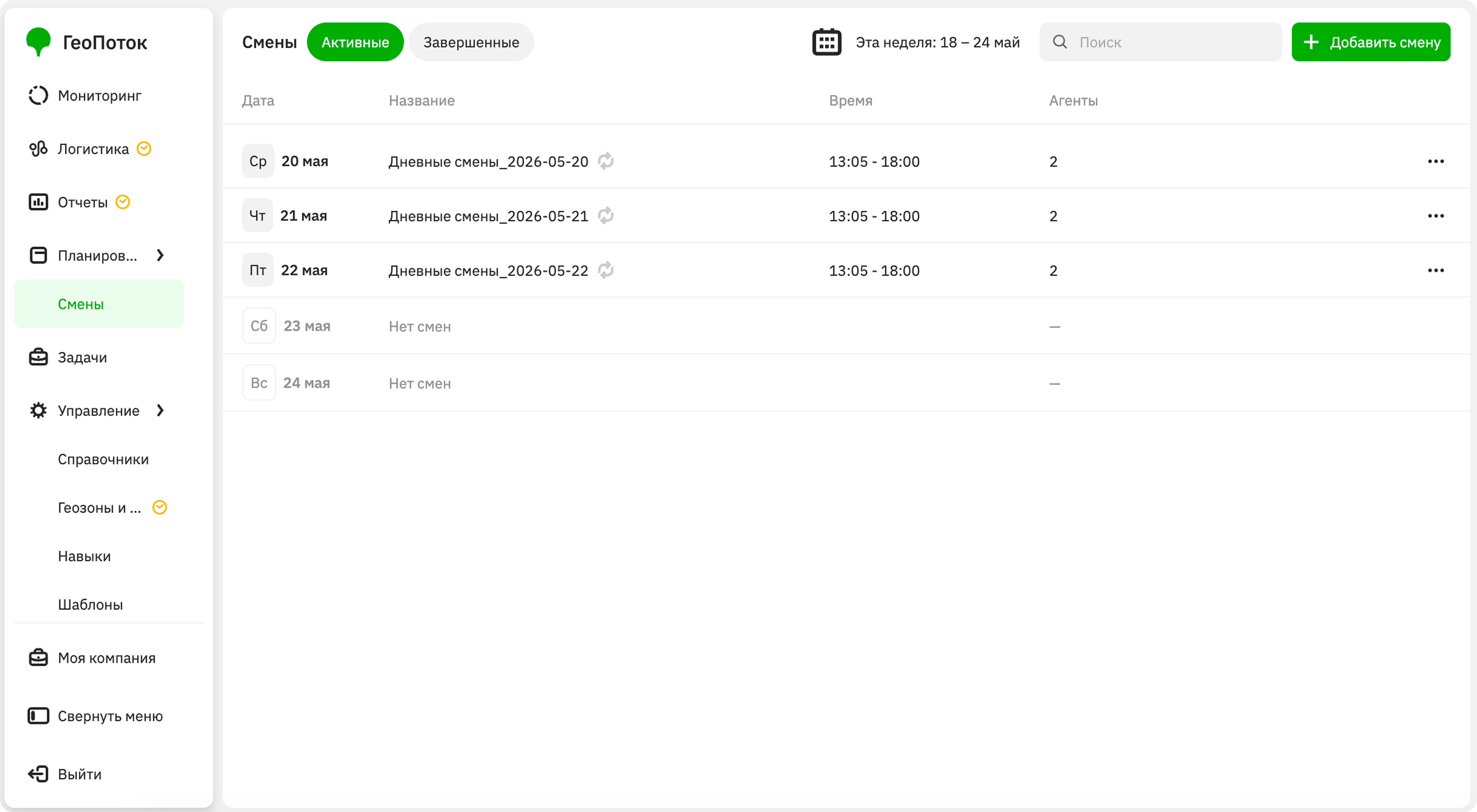
Создание смены
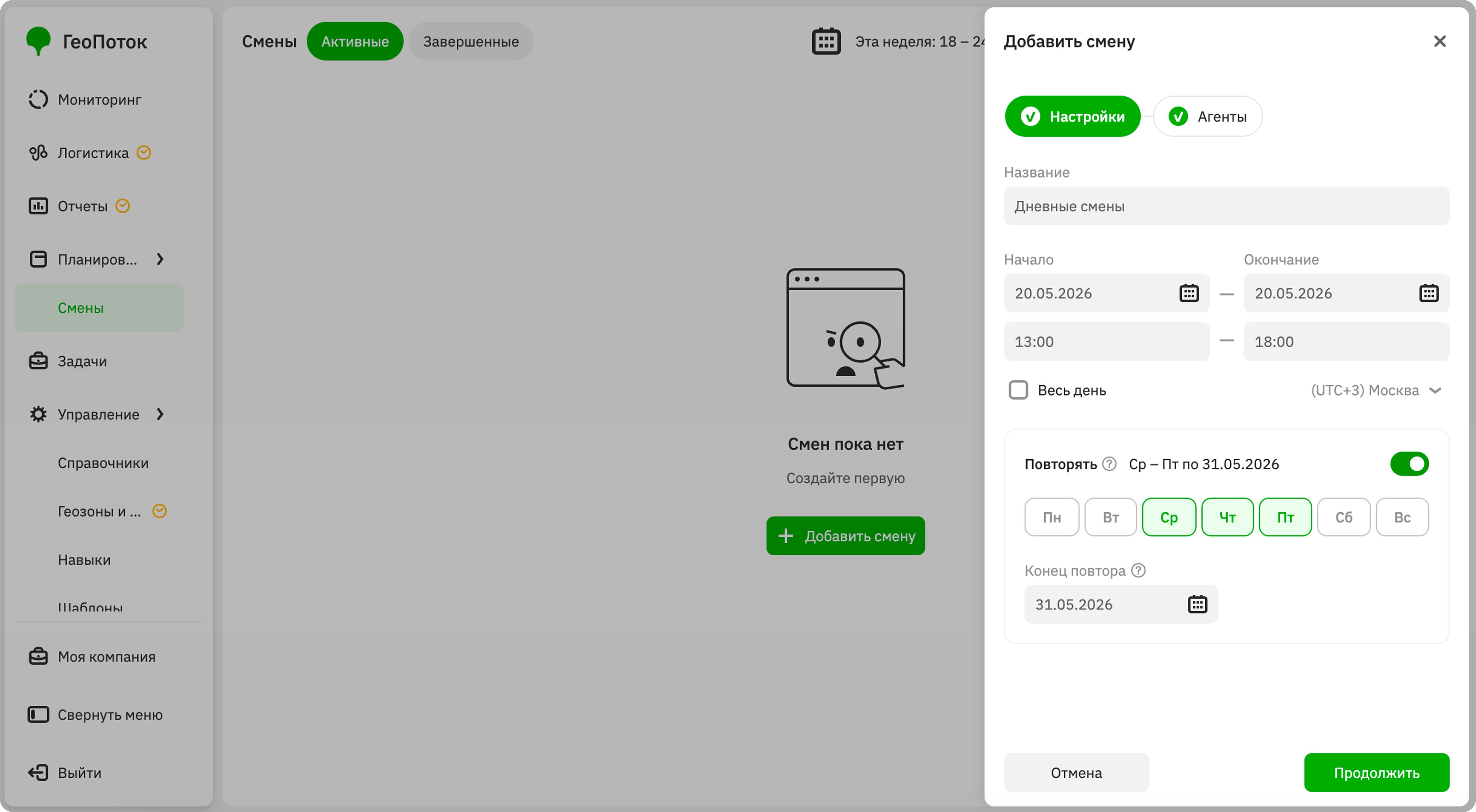
Вы можете создавать смены на определённый день или настраивать расписание повторения смены. Смены автоматически начинаются и оканчиваются в указанное время. Для создания смен необходимо, чтобы был создан хотя бы один агент.
-
Перейдите на вкладку Планирование → Смены.
-
Нажмите Добавить смену.
-
Укажите параметры смены:
-
Название смены (обязательный параметр): название смены.
-
Начало (обязательный параметр): дата и время начала смены. Смена должна начинаться в будущем. Если вы хотите запланировать смену на сегодняшний день, укажите время позже текущего.
-
Окончание (обязательный параметр): дата и время окончания смены. Минимальная продолжительность смены — 1 час, максимальная — 24 часа.
-
Весь день: отметьте чекбокс, если смена должна продолжаться сутки (с 00:00 до 23:59).
-
Часовой пояс (обязательный параметр): часовой пояс, для которого указывается время.
-
Повторять: чтобы смена повторялась по расписанию в одинаковое время, включите опцию и укажите параметры:
- Дни повтора: выберите дни недели, в которые будет повторяться смена.
- Конец повтора (обязательный параметр): дата окончания повторений смен в серии (дата начала последней смены в серии).
Нажмите Продолжить.
-
-
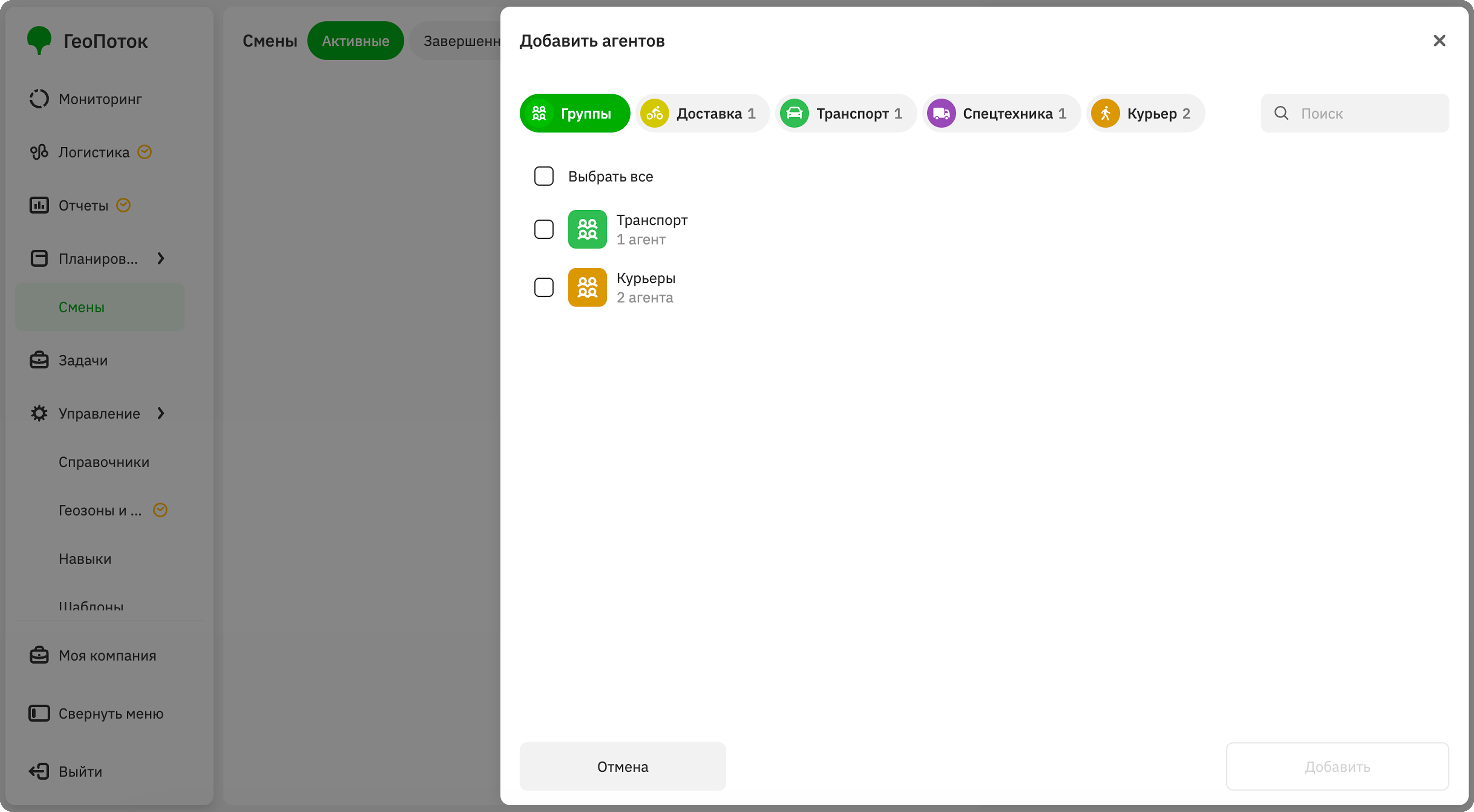
Чтобы добавить агентов, которые будут работать на смене, нажмите Добавить. Вы можете использовать поиск по имени агента, сортировку по типу (шаблону) агента, а также выбирать группы агентов. Отметьте чекбоксы рядом с агентами или группами. Нажмите Добавить.
Если на предыдущем шаге вы указали опцию повторения смен, агенты добавятся во все смены серии. Чтобы добавить разных агентов в каждом повторе, отредактируйте смены.
-
Нажмите Сохранить.
Просмотр информации о смене
- Перейдите на вкладку Планирование → Смены.
- Откройте карточку смены. Вы можете использовать фильтрацию и сортировку по дате, а также по статусу смены: активным или завершённым.
В карточке смены отображается:
- Дата и время: дата и время начала и окончания смены.
- Повтор: дни недели, в которые повторяется смена, и дата окончания повторений смены.
- Агенты: список агентов, добавленных в смену.
Редактирование смены
Вы можете редактировать только будущие смены: изменить название, дату и время начала и окончания, расписание повторений, а также добавлять или удалять из смены агентов.
Если для смены задано расписание повторений, вы можете изменить как определённую смену, так и серию смен. При изменении серии настройки применятся только к будущим сменам, а текущая активная смена останется без изменений.
-
Перейдите на вкладку Планирование → Смены.
-
Чтобы изменить одну смену, в списке смен нажмите значок
 у смены и выберите Изменить смену.
Чтобы изменить серию смен, выберите Изменить серию. Будет изменена только выбранная смена и последующие. Предыдущие смены не изменятся.
-
Внесите изменения в смену.
-
Нажмите Сохранить.
Дублирование смены
При дублировании смены все агенты исходной смены автоматически копируются в новую. При необходимости вы можете отредактировать смену.
- Перейдите на вкладку Планирование → Смены.
- В списке смен нажмите значок у смены и выберите Дублировать.
- Внесите изменения в смену при необходимости.
- Нажмите Сохранить изменения.
Удаление смены
Удалённую смену нельзя восстановить.
Вы можете удалять только будущие смены. Если для смены задано расписание повторений, вы можете удалить как определённую смену, так и серию смен.
-
Перейдите на вкладку Планирование → Смены.
-
Чтобы удалить одну смену, в списке смен нажмите значок
у смены и выберите Удалить смену.Чтобы удалить серию смен, выберите Удалить серию. Будет удалена только выбранная смена и последующие. Предыдущие смены не удалятся.
-
Подтвердите удаление.