GeoJSON
Для показа GeoJSON данных на карте:
- Подключите источник этих данных в карту.
- Добавьте слой в стиль карты, который объяснит, как рисовать эти данные.
Подключение источника данных
Возьмем простейший пример данных в формате GeoJSON:
const data = {
    type: 'FeatureCollection',
    features: [
        {
            type: 'Feature',
            properties: {},
            geometry: {
                type: 'Polygon',
                coordinates: [
                    [
                      [37.615655, 55.762005],
                      [37.625655, 55.762005],
                      [37.621655, 55.772005],
                      [37.615655, 55.762005],
                    ],
                ],
            },
        },
    ],
};
Для их подключения в качестве источника данных карты нужно использовать класс GeoJsonSource:
const source = new mapgl.GeoJsonSource(map, {
    data,
});
Так мы добавили полигон только в данные карты. Однако отрисовать этот полигон не получится, поскольку его нельзя связать с конкретным слоем стиля карты. Полигон добавился в общий массив данных карты, а там его невозможно отличить от других полигонов.
Чтобы полигон отличался от других, можно добавить ему уникальное свойство в properties:
const data = {
    type: 'FeatureCollection',
    features: [
        {
            type: 'Feature',
            properties: {
                foo: 'qwe', // Уникальное свойство
            },
            geometry: {
                type: 'Polygon',
                coordinates: [
                    [
                      [37.615655, 55.762005],
                      [37.625655, 55.762005],
                      [37.621655, 55.772005],
                      [37.615655, 55.762005],
                    ],
                ],
            },
        },
    ],
};
Либо добавить уникальное свойство всему источнику данных через поле attributes:
const source = new mapgl.GeoJsonSource(map, {
    data,
    attributes: {
        bar: 'asd', // Уникальное свойство
    },
});
Теперь такой полигон можно связать с новым слоем стилем карты, а значит и отрисовать.
Добавление слоя в стиль карты
Стиль карты — это конфигурационный файл, который описывает, как рисовать данные карты. Стиль состоит из слоев. Каждый слой содержит:
- в поле
filter— логику фильтрации данных карты для определения, какие именно данные будут рисоваться этим слоем; - в поле
style— описание внешнего вида объектов отрисовки (цвет, ширина, шрифт и пр.).
Подробнее про стиль карты можно узнать в Спецификации стиля.
Добавление через API
Выше мы добавили полигон в качестве источника данных карты, теперь его нужно связать с новым слоем стиля.
Для начала создадим новый слой:
const layer = {
    id: 'my-polygons-layer', // ID каждого слоя должен быть уникальным

    // Фильтрация или выбор данных для этого слоя
    filter: [
        'match',
        ['sourceAttr', 'bar'],
        ['asd'],
        true, // Значение при совпадении атрибута 'bar' источника со значением 'asd'
        false, // Значение при несовпадении
    ],

    // Тип объекта отрисовки
    type: 'polygon',

    // Стиль объекта отрисовки
    style: {
        color: '#0000ff',
    },
};
Здесь в filter используются:
SourceAttrExpression— для получения значений из свойстваbarисточника данных;MatchExpression— для сопоставления полученного свойства из атрибутаbarсо строковым значением"asd".
Если при добавлении данных был выбран вариант не со свойством источника данных, а с добавление свойства только одному объекту GeoJSON в properties, то вместо SourceAttrExpression нужно использовать GetExpression.
В конце созданный слой нужно добавить в стиль карты с помощью map.addLayer(layer), и карта перерисуется уже вместе с новым полигоном:
Добавление после загрузки стиля
Сразу после создания карты её стиль будет пустым, до тех пор пока он не загрузится с сервера. Важно дождаться его загрузки, прежде чем добавлять новый слой, поскольку загруженный стиль полностью затрет старый. Для этого в примере выше используется событие styleload, которое всплывает каждый раз после установки нового стиля:
map.on('styleload', () => {
    map.addLayer(layer);
});
Если вы меняете стиль карты с помощью метода map.setStyleById(), то вместо события вы также можете использовать Promise, который возвращает метод:
map.setStyleById('e05ac437-fcc2-4845-ad74-b1de9ce07555').then(() => {
    map.addLayer(layer);
});
Добавление перед другим слоем
Слои стиля упорядочены относительно друг друга. Порядок слоев определяет то, в какой последовательности они будут рисоваться на карте.
По умолчанию метод map.addLayer(layer) добавляет слой в конец списка, т.е. новый слой будет рисоваться последним. Если нужно добавить новый слой не в конец, а перед другим слоем, то нужно в методе указать вторым параметром ID другого слоя:
map.addLayer(anotherLayer, 'my-polygons-layer');
Вставить новый слой можно также перед слоями, которые настраиваются в Редакторе стилей:
map.addLayer(layer, '577315');
Добавление через редактор стилей
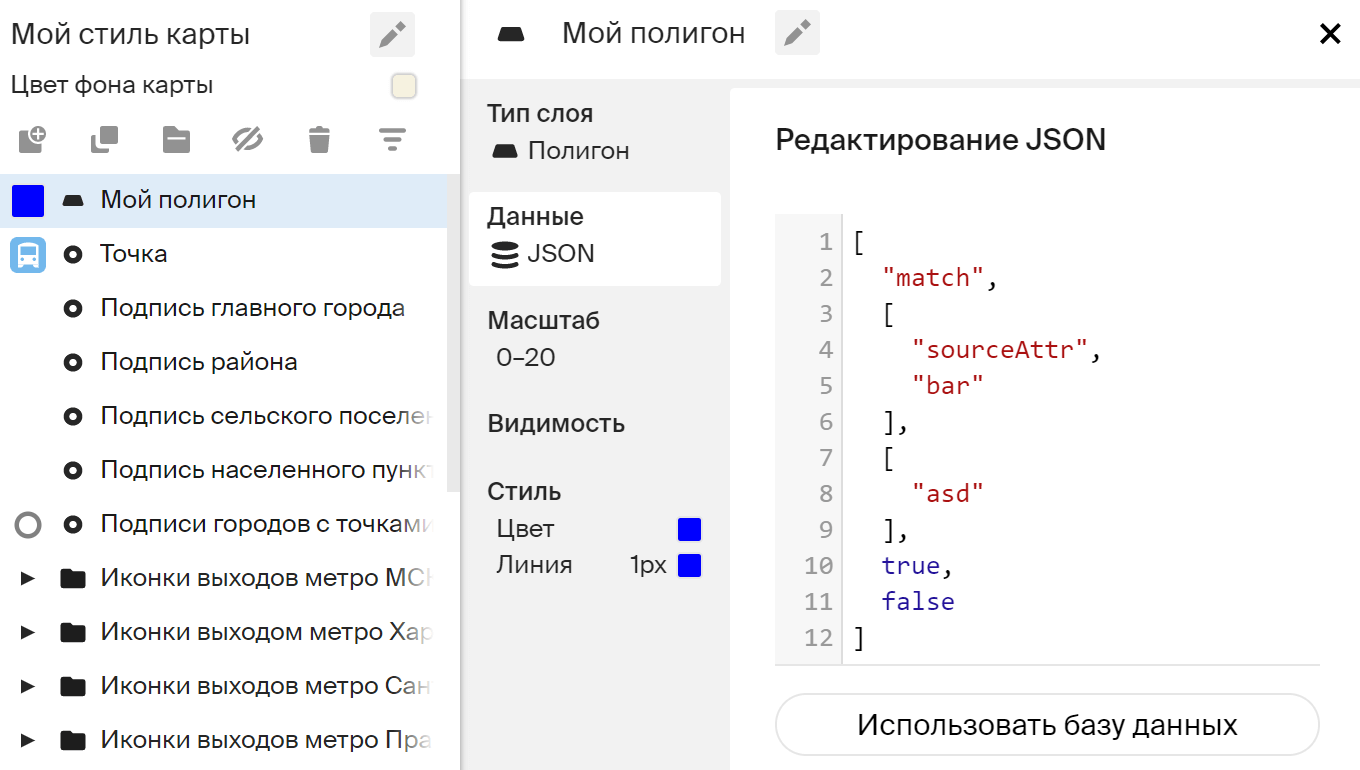
Для отображения источника данных необязательно добавлять слой через API, можно также добавить его в Редакторе стилей в свой стиль карты.
Для этого там при создании нового слоя на этапе выбора данных нужно нажать на кнопку JSON — добавить вручную и добавить MatchExpression, который нужно было бы указать в filter при добавлении слоя через API:
События
Чтобы подписаться на клик по объекту GeoJSON или на другие события MapEventTable, надо использовать метод on() у карты. Для объектов GeoJSON в событиях в поле targetData приходит специальный тип GeoJsonEventTargetData, который содержит все исходные данные объекта.
Комплексный пример
Ниже представлен сложный пример использования GeoJSON, в нем одновременно:
- подключаются разные типы данных GeoJSON (
Point,Polygon,LineString); - показываются разные объекты отрисовки (
line,dashedLine,point,polygon); - используются составные выражения в
filter; - используются выражения внутри стилевых свойств.