Произвольный виджет
Произвольный виджет позволяет встраивать пользовательское содержимое в сцены дашборда через фреймы (<iframe>). Виджет — это HTML-страница, которая подключается к приложению через библиотеку Penpal и получает доступ к API виджета: управлению картой и подписками на события.
В форме создания виджета вы можете указать:
- URL внешней страницы. Для связи приложения и виджета потребуется подключить Penpal вручную: подробнее см. в разделе Ссылка.
- HTML- или JavaScript-код. Виджет будет вставлен через атрибут
srcdocв теге<iframe>. Penpal-соединение установится автоматически: подробнее см. в разделе Код.
Создание виджета
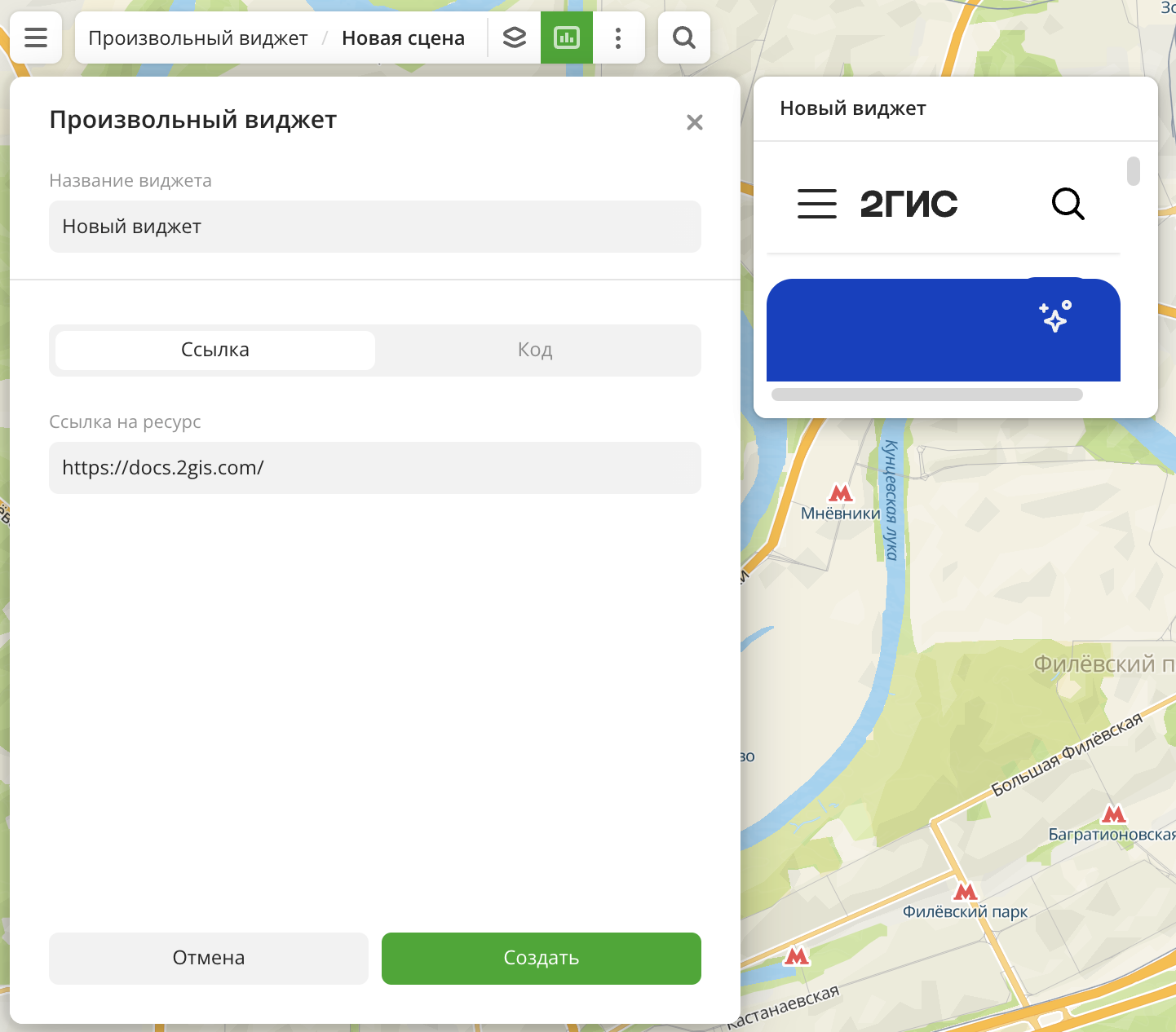
- Перейдите на вкладку Дашборды и откройте дашборд.
- Откройте сцену с помощью стрелок
 и
и  . Если в дашборде одна сцена, она откроется автоматически.
 - В верхнем меню дашборда нажмите значок
 .
. - Выберите тип виджета Произвольный виджет.
- Введите URL источника или исходный код для HTML-элемента, который будет отображаться в виджете. Если вы указали URL, подключите Penpal и установите соединение с приложением: подробнее см. в разделе Ссылка.
- Нажмите Создать. Новый виджет автоматически добавится в выбранную сцену дашборда.
Параметры
Общие настройки виджета
Параметр | Описание |
|---|---|
| Название виджета | Название виджета. |
Ссылка
Параметр | Описание |
|---|---|
| Ссылка на ресурс | URL-адрес внешней страницы с приложением в формате https://example.com. Для связи виджета и приложения подключите Penpal с помощью кода ниже.Пример виджета со встроенным сайтом: 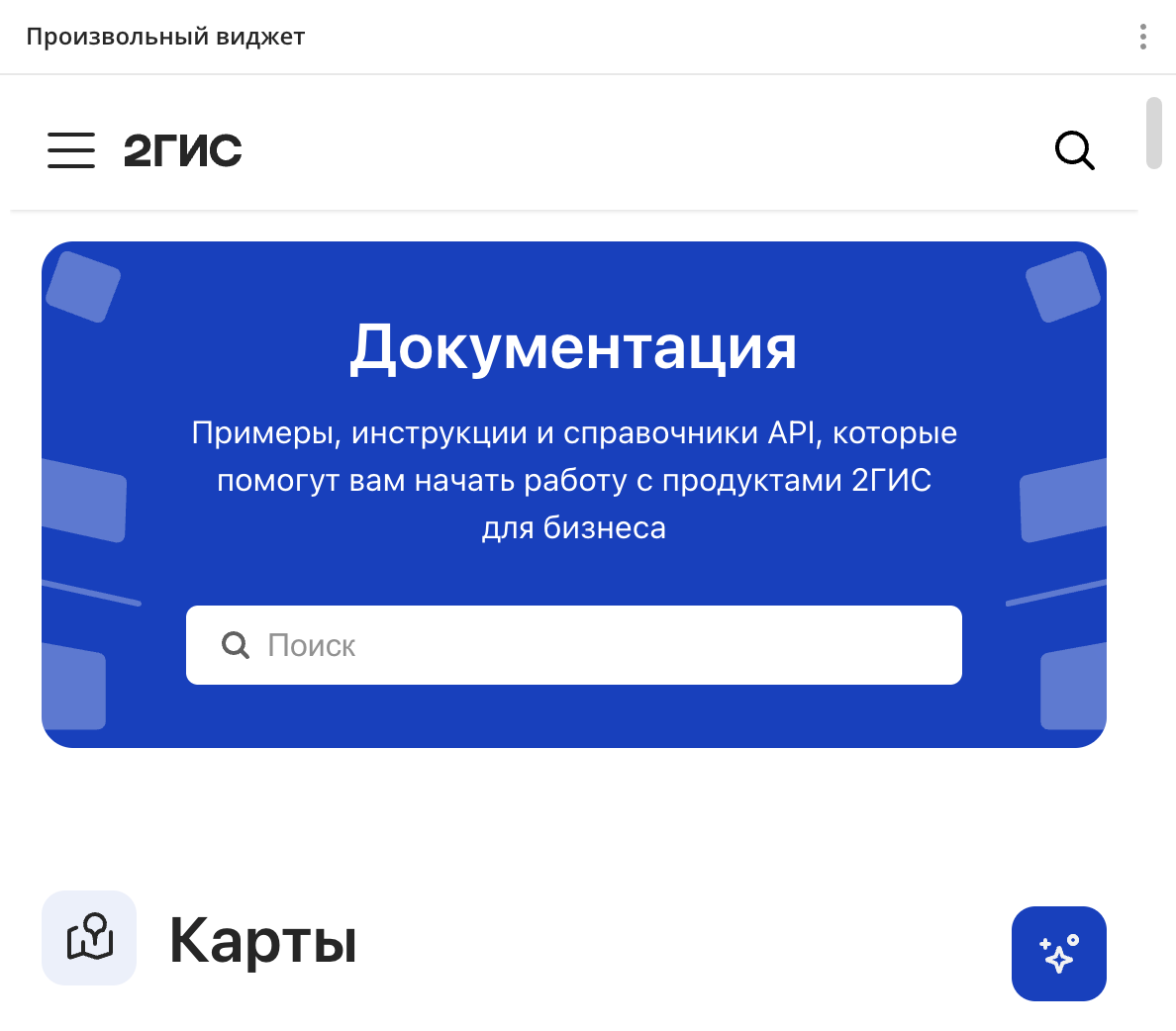 |
Чтобы подключить Penpal, добавьте в код приложения:
<script src="https://pro.2gis.ru/static/penpal/penpal.min.js"></script>
<script>
(function() {
  var messenger = new Penpal.WindowMessenger({
    remoteWindow: window.parent,
    allowedOrigins: ['*']
  });
  var connection = Penpal.connect({
    messenger: messenger,
    methods: {
      onEvent: function(event) {
        window.dispatchEvent(new CustomEvent('pro:widget:event', { detail: event }));
      }
    },
    timeout: 30000
  });
  window.__proWidgetBridge = {
    ready: connection.promise,
    destroy: function() { connection.destroy(); }
  };
})();
</script>
Код
Параметр | Описание |
|---|---|
| Код | Исходный код на языке HTML- или JavaScript для HTML-элемента, который будет отображаться в виджете. Код выполняется внутри элемента iframe.Пример виджета со встроенной интерактивной картой: 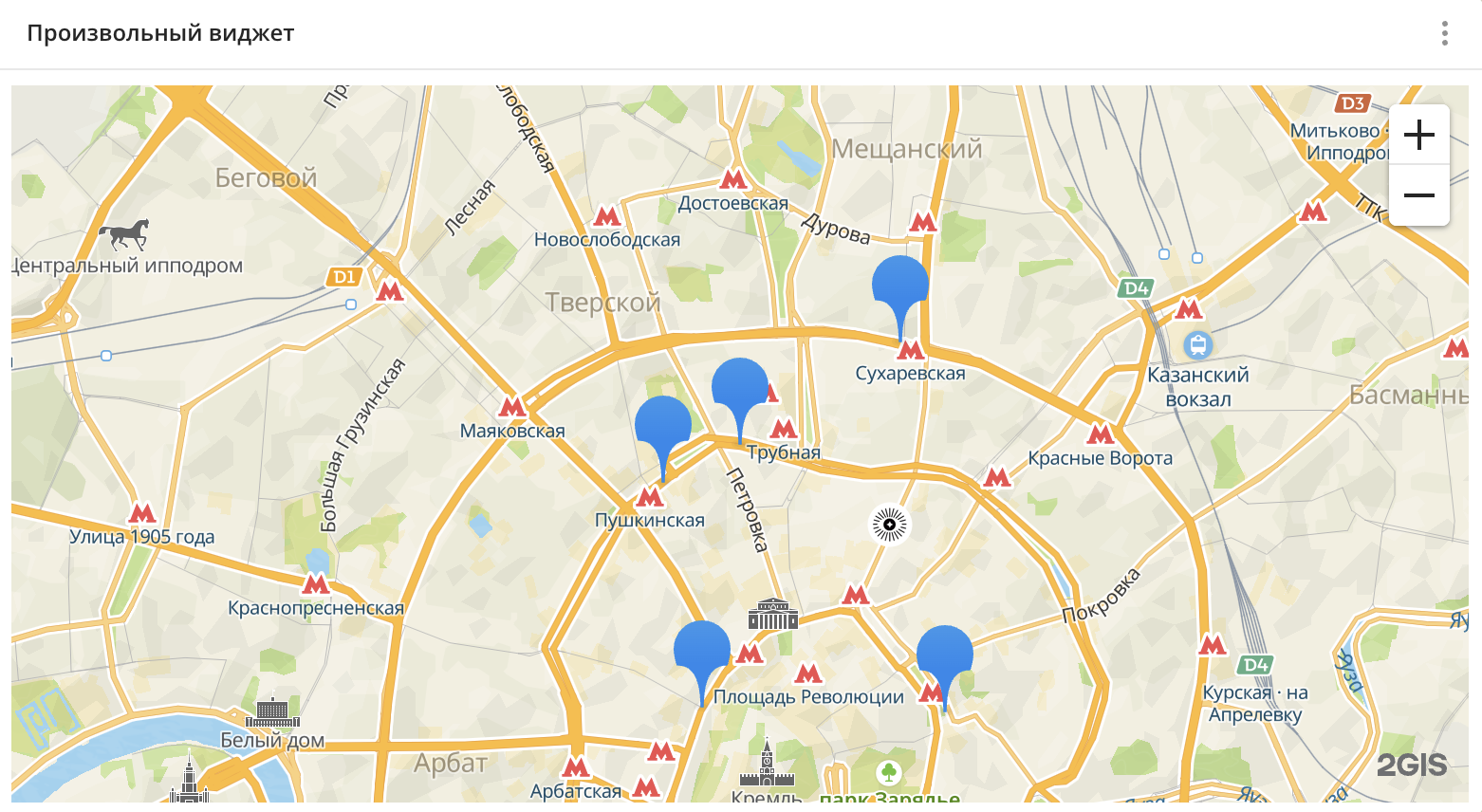 |
Пример виджета для управления картой
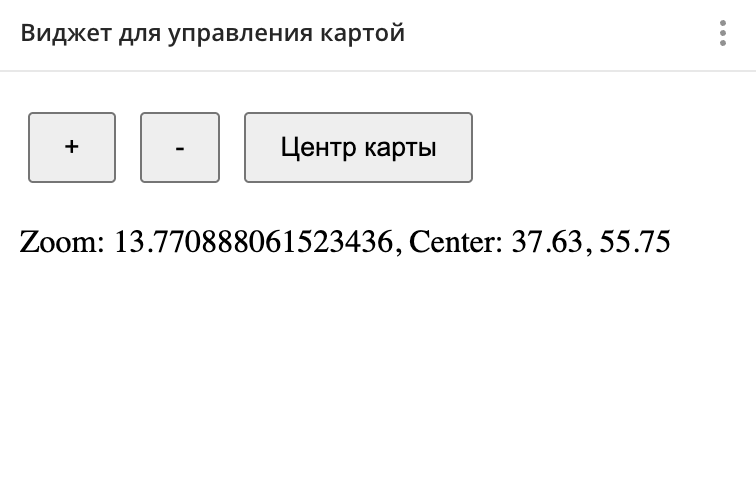
HTML-код ниже создаёт виджет с элементами управления картой в 2ГИС Про: кнопками увеличения, уменьшения масштаба и перемещения к центру карты (заданной точке). В виджете отображается текущий уровень масштабирования и координаты центра карты.
<!DOCTYPE html>
<html>
<head>
  <style>
    button { margin: 4px; padding: 8px 16px; }
  </style>
</head>
<body>
  <button id="zoom-in">+</button>
  <button id="zoom-out">-</button>
  <button id="center">Центр карты</button>
  <p id="info">Загрузка...</p>

  <script>
    var currentState;

    function renderInfo(state) {
      document.getElementById('info').textContent =
        `Zoom: ${state.zoom}, Center: ${state.center[0].toFixed(2)}, ${state.center[1].toFixed(2)}`;
    }

    // Автоматическое подключение __proWidgetBridge
    __proWidgetBridge.ready.then(async (remote) => {
      currentState = await remote.getMapState();
      renderInfo(currentState);

      document.getElementById('zoom-in').onclick = () =>
        remote.setMapState({ zoom: currentState.zoom + 1 }, { animate: true });

      document.getElementById('zoom-out').onclick = () =>
        remote.setMapState({ zoom: currentState.zoom - 1 }, { animate: true });

      document.getElementById('center').onclick = () =>
        remote.setMapState(
          { center: [37.615655, 55.768005], zoom: 14 },
          { animate: true, duration: 1000 }
        );

      // Подписка на изменения карты
      await remote.subscribe(['mapState']);
    });

    window.addEventListener('pro:widget:event', (e) => {
      if (e.detail.type === 'mapState') {
        currentState = e.detail.payload;
        renderInfo(currentState);
      }
    });
  </script>
</body>
</html>
API виджета
Методы ниже доступны через объект remote, полученный из __proWidgetBridge.ready:
const remote = await __proWidgetBridge.ready;
Управление картой
Получение состояния карты
Чтобы получить текущее состояние карты, используйте метод remote.getMapState():
const state = await remote.getMapState();
Пример ответа:
{
  center: [37.615655, 55.768005],
  zoom: 14,
  pitch: 45,
  rotation: 90
}
Изменение состояния карты
Чтобы установить состояние карты, используйте метод remote.setMapState(state, options?). Можно передать отдельные параметры.
Параметры состояния карты:
| Поле | Тип | Описание |
|---|---|---|
center | [lon, lat] | Координаты центра карты: долгота и широта. Допустимые значения долготы: от -180 до 180. Допустимые значения широты: от -90 до 90. |
zoom | number | Уровень масштабирования. Допустимые значения: от 1 до 22. |
pitch | number | Наклон карты. Допустимые значения: от 0 до 60. |
rotation | number | Поворот карты. Допустимые значения: от 0 до 360. |
Опции анимации:
| Поле | Тип | Значение по умолчанию | Описание |
|---|---|---|---|
animate | boolean | true | Анимация перехода. |
duration | number | — | Длительность анимации в мс. Допустимые значения: от 0 до 10000. |
Пример изменения состояния карты:
// Перемещение карты
await remote.setMapState({ center: [37.615655, 55.768005] });

// Изменение уровня масштабирования и добавление анимации
await remote.setMapState({ zoom: 18 }, { animate: true, duration: 1000 });

// Задание нескольких параметров одновременно
await remote.setMapState({
  center: [37.615655, 55.768005],
  zoom: 14,
  pitch: 45,
  rotation: 90,
});
Масштабирование по границам
Чтобы изменить центр и масштаб карты в соответствии с указанными границами, используйте метод remote.fitBounds(params):
await remote.fitBounds({
  northEast: [37.62, 55.77],
  southWest: [37.61, 55.76],
  padding: 20,
  maxZoom: 18,
});
Допустимые значения параметра padding: от 0 до 1000.
Получение контекста
Чтобы получить контекст виджета, используйте метод remote.getContext():
const ctx = await remote.getContext();
Пример ответа:
{
  widgetId: 'abc123...', // ID виджета
  dashboardId: 'def456...', // ID дашборда
  sceneId: 'ghi789...', // ID сцены
  theme: 'dark', // тема
  brand: 'brandName', // бренд
  locale: 'en' // язык
}
Подписка на события
Чтобы подписаться на события, используйте метод remote.subscribe(events). События поставляются через CustomEvent в браузере.
Типы событий:
| Тип | Полезная нагрузка | Частота срабатывания |
|---|---|---|
mapState | { center, zoom, pitch, rotation } | При изменении карты (не чаще 150 мс). |
theme | { brand, theme } | При смене темы. |
language | { locale } | При смене языка. |
Метод subscribe() создаёт подписку только на будущие обновления. Чтобы получить начальное состояние, запросите его отдельно через getMapState() или getContext().
Чтобы отписаться от событий, используйте remote.unsubscribe(events).
Пример подписки на события:
// Запрос начального состояния
const initialState = await remote.getMapState();

// Подписка на события
await remote.subscribe(['mapState']);

// Обработка событий
window.addEventListener('pro:widget:event', (e) => {
  const { type, payload } = e.detail;
  switch (type) {
    case 'mapState':
      console.log('Карта:', payload.center, payload.zoom);
      break;
  }
});

// Отписка от событий
await remote.unsubscribe(['mapState']);
Ограничения
Ограничения работы с виджетами:
- Частота вызовов: 30 вызовов в секунду на виджет. При превышении запрос отклоняется.
- Таймаут соединения: 30 секунд на установку соединения с приложением.
- Песочница:
iframeсоздаётся с настройкойsandbox="allow-scripts", поэтому отсутствует доступ к cookies,localStorage,sessionStorageиDOMродительской страницы. - Валидация параметров: все параметры, переданные через API виджета, проверяются. Невалидные значения отклоняются: см. допустимые значения в разделе API виджета.
Что дальше?
- Узнайте больше про другие типы Виджетов.
- Посмотрите доступные Операции с виджетами.
- Начало работы.
- Узнайте, как работать с Данными и Визуализацией данных.
- Узнайте о возможностях Слоёв, Дашбордов и Сцен.
- Познакомьтесь с готовыми Сценариями аналитики.